
Anleitungen
TattooMe, Schritt für Schritt
Kurze Schritt-für-Schritt-Anleitungen für jede Funktion: wie du sie einrichtest, vom ersten Tippen bis zur ersten Buchung.
Erinnerungen & Warteliste
Erinnerungen, Wiederbuchen, Warteliste
- Terminerinnerung 24 h und 2 h vorherJede Kundin und jeder Kunde bekommt am Vortag und zwei Stunden vor dem Termin eine Erinnerung – als Push-Nachricht oder per E-Mail, wenn Push nicht möglich ist. Vergessene Termine werden selten.
- Erinnerung zum Wiederbuchen pro LeistungLeg für jede Leistung fest, wann Kund:innen wiederkommen sollten, zum Beispiel nach 4 Wochen. TattooMe schickt dann eine Push-Nachricht: Zeit für deinen nächsten Termin – mit direktem Weg zur neuen Buchung.
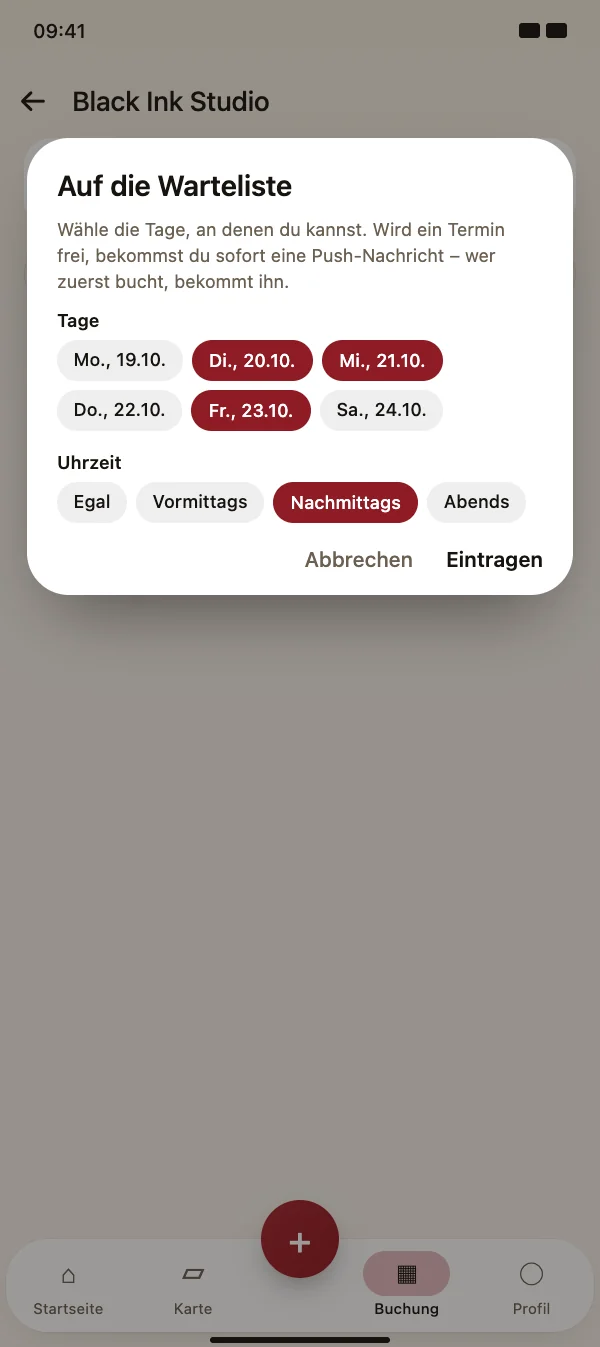
- Warteliste für ausgebuchte TagePasst keine Zeit, tragen sich Kund:innen mit den Tagen und der Tageszeit ein, die ihnen passen. Wird ein Termin frei, bekommen alle passenden Einträge gleichzeitig eine Push-Nachricht – wer zuerst bucht, bekommt den Termin.
- Wiederkehrende Termine als SerieBuche Stammkund:innen alle paar Wochen in einem Rutsch. TattooMe prüft vorher jeden Termin, zeigt, welche frei sind, und schlägt für belegte andere Zeiten vor. Die Kundin bekommt eine einzige Nachricht für die ganze Serie.
Kundenakte & Formulare
Kundenakte, Fotos und Formulare
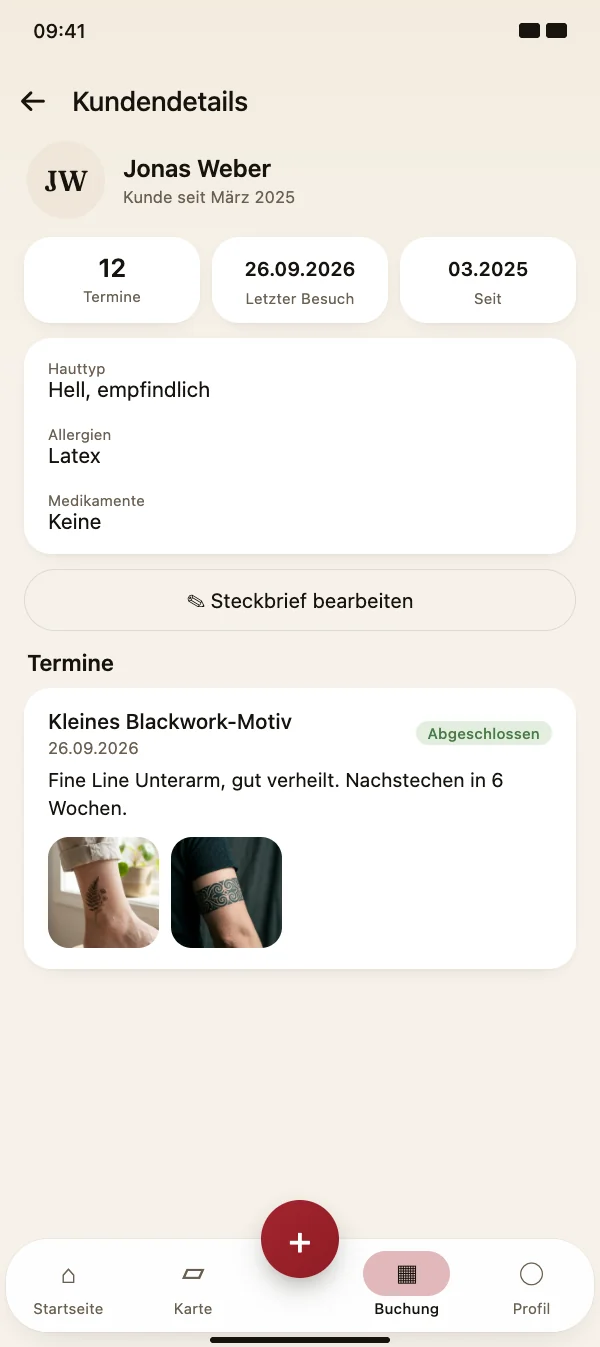
- Ein Steckbrief mit eigenen FeldernHinterlege Telefon, E-Mail und Notizen und lege eigene Felder für das an, was in deiner Arbeit zählt – zum Beispiel Allergien, Nagelform, Farbrezeptur oder verwendetes Material.
- Notiz und Fotos zu jedem TerminHalte nach dem Termin fest, was du gemacht hast, und füge Fotos vom Ergebnis hinzu. Beim nächsten Mal siehst du sofort, was die Kundin zuletzt hatte.
- Formulare und EinverständniserklärungenErstelle Formulare mit Infotext, Textfeldern, Ja/Nein-Fragen, Häkchen, Datum und Unterschrift – oder starte mit einer Vorlage. Ordne sie den Leistungen zu, zu denen sie gehören.
- Auf dem Handy ausgefüllt, als PDF gespeichertHat eine Leistung ein Formular, bekommt die Kundin nach deiner Bestätigung einen Link und füllt es im Browser aus – mit Unterschrift, wenn dein Formular ein Unterschriftsfeld hat. Oder du reichst im Studio dein Gerät weiter. Das PDF liegt bei der Buchung und in der Kundenakte.
Bewertungen
Echte Bewertungen aus echten Terminen
- Nach dem Termin fragt TattooMe nachEtwa zwei Stunden nach deinem Termin bekommst du eine Nachricht. Bewerten kannst du auch direkt in den Buchungsdetails.
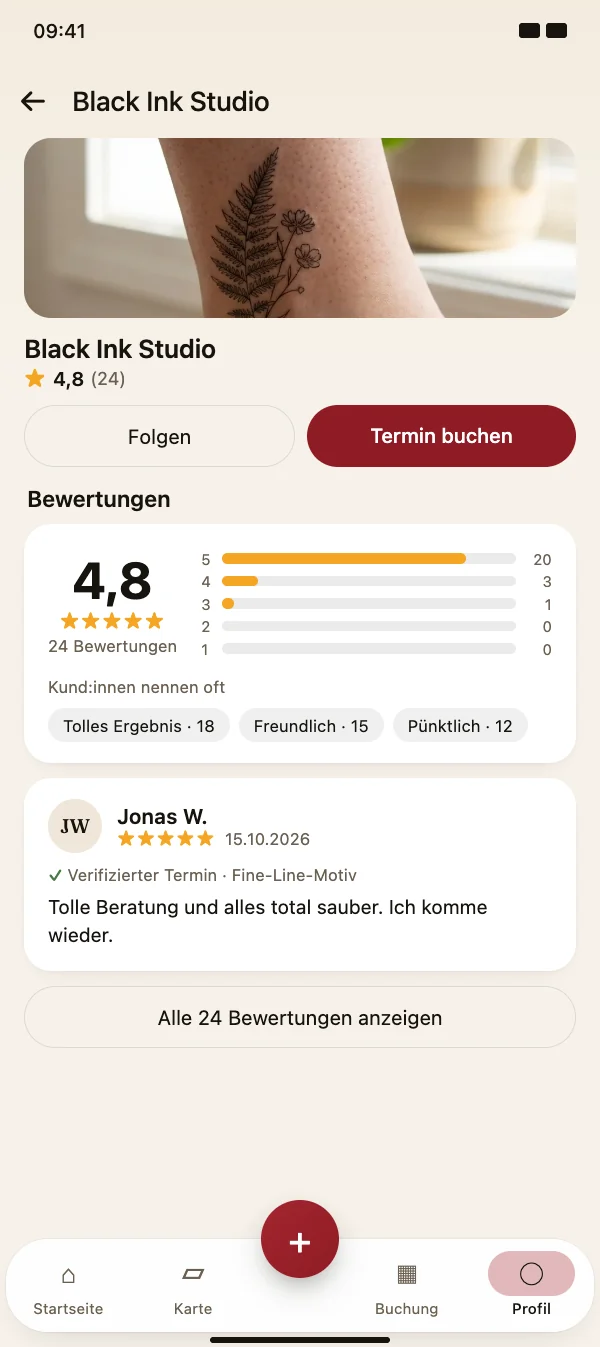
- Sterne, Stichworte und ein paar WorteWähle ein bis fünf Sterne, tippe an, was dir gefallen hat, und schreib einen Text, wenn du magst. Deine Bewertung erscheint mit Vorname und Initial.
- Sterne im Profil, auf der Karte und im WebIm Profil siehst du den Durchschnitt, die Verteilung von fünf bis einem Stern und was Kund:innen am häufigsten nennen. Die Sterne erscheinen auch auf der Karte und auf der Profilseite im Web.
- Profis antworten öffentlichDu bekommst bei jeder neuen Bewertung eine Nachricht und kannst öffentlich antworten – dich bedanken oder sachlich auf Kritik eingehen. Die Kundin oder der Kunde wird über deine Antwort benachrichtigt.
Gutscheine
Gutscheine online verkaufen
- Gutscheine verkaufen und ausstellenSchalte den Online-Verkauf ein, und Kund:innen können Gutscheine in deinem Profil kaufen. Im Studio stellst du einen Gutschein mit Betrag, Empfänger:in und Nachricht aus – als PDF zum Drucken oder Verschicken.
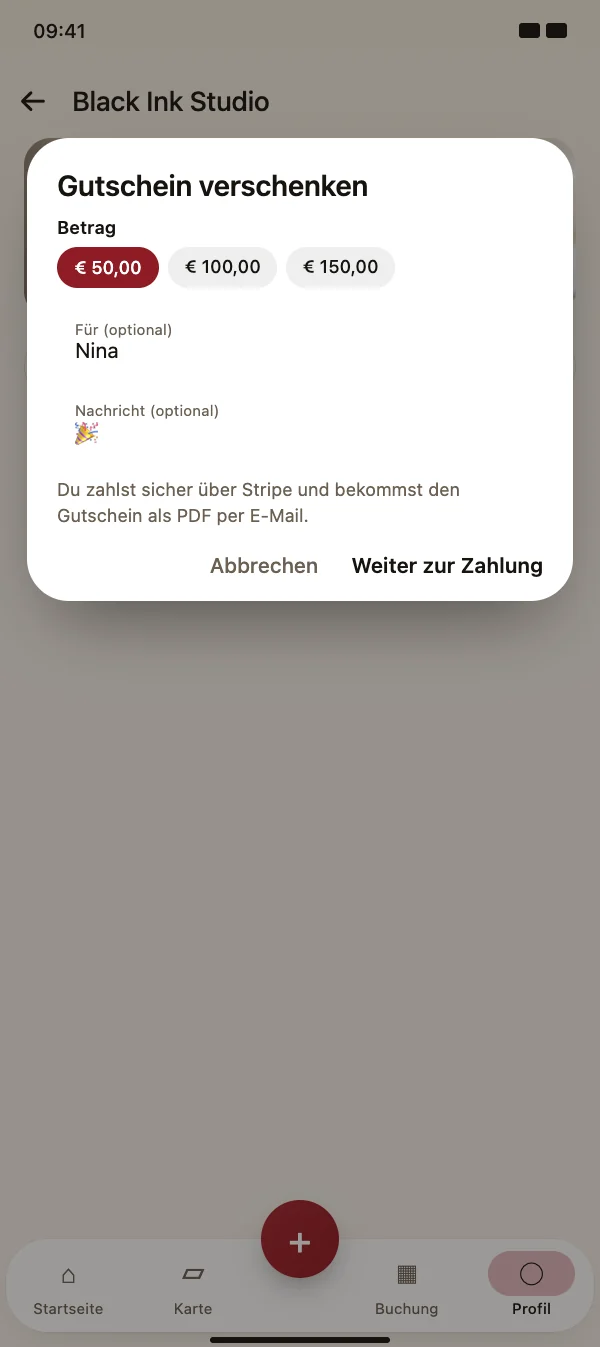
- „Gutschein verschenken“ in deinem ProfilKund:innen wählen einen Betrag, ergänzen Namen und Nachricht und zahlen sicher über Stripe. Der Gutschein kommt als PDF per E-Mail – fertig zum Verschenken.
- Einlösen mit RestwertGib den Code in der Buchung ein, prüfe den Wert und löse ihn ganz oder teilweise ein. Der Rest bleibt auf dem Gutschein, und der Betrag erscheint auf der Rechnung und im Steuerbericht.
Aktionen
Rabatt an bestimmten Tagen
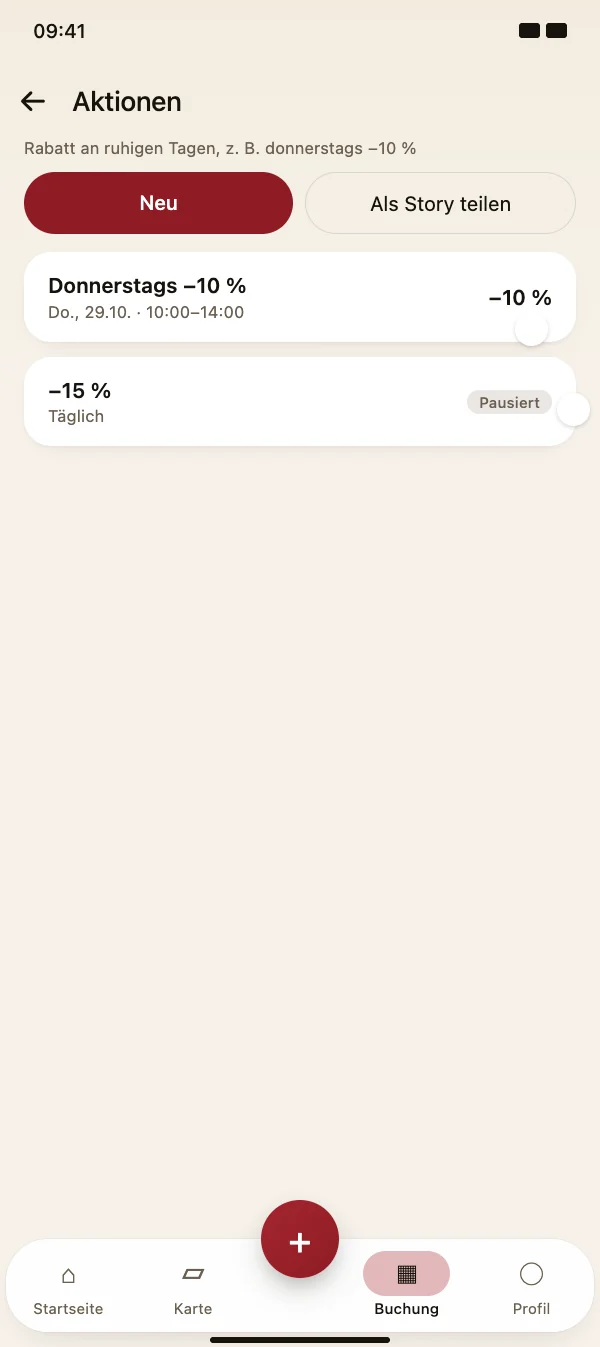
- Aktion anlegenUnter Termine, dann Menü und Aktionen, tippst du auf Neu, trägst einen Namen und den Rabatt in Prozent ein und wählst die Tage, an denen sie gilt.
- Kund:innen sehen den RabattDie Aktion erscheint als Banner auf deinem Profil. Bei der Terminwahl sind passende Tage und Uhrzeiten markiert, und die Leistung zeigt einen Hinweis.
- Der Preis steht beim Buchen festDer reduzierte Preis wird auf dem Server berechnet und mit durchgestrichenem Originalpreis angezeigt. Die Anzahlung berechnet sich ebenfalls vom reduzierten Preis.
- Aktion als Story teilenDie Story-Vorlage zeigt Rabatt, Tage, Zeitfenster und Leistungen, dazu die freien Termine an diesen Tagen und deinen Buchungslink.
Rechnungen & Anzahlungen
Rechnungen, E-Rechnung, Anzahlungen
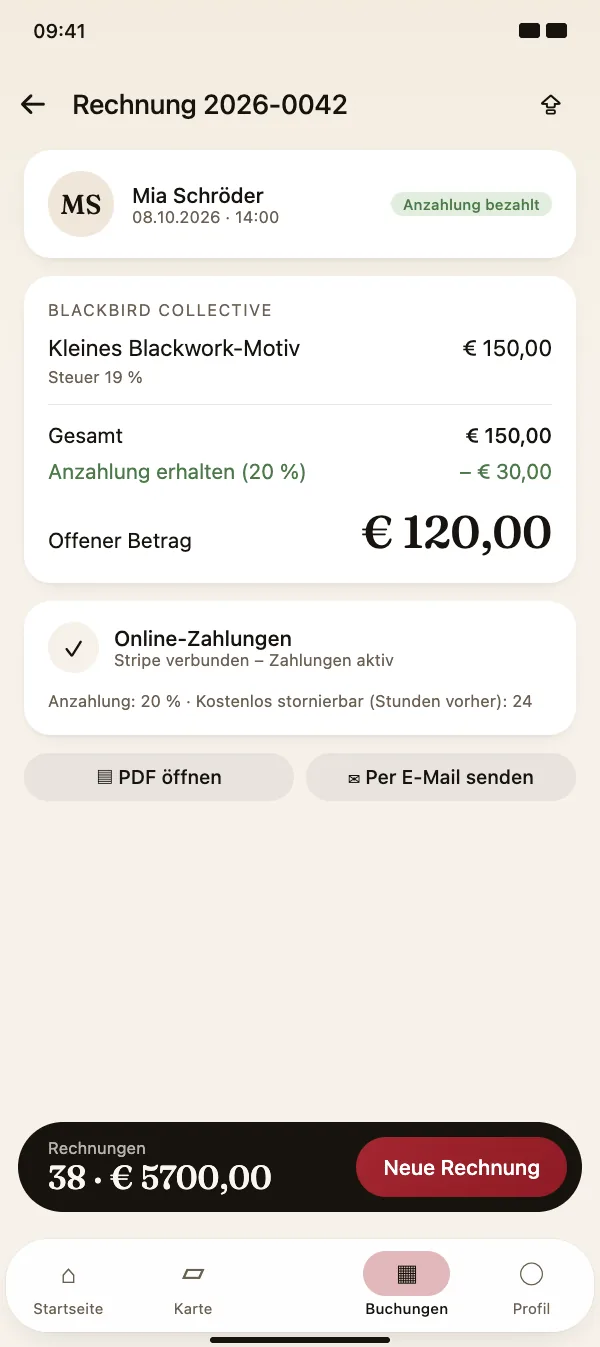
- Anzahlung per Karte bei der BuchungVerbinde einmal dein Stripe-Konto und lege fest, wie viel vorab gezahlt wird. Das Geld geht direkt auf dein Konto – TattooMe nimmt keine Provision, es fallen nur die Gebühren von Stripe an.
- Rechnung aus dem Termin mit einem TippKundschaft, Leistung, Preis und Steuer sind schon ausgefüllt. Eine bezahlte Anzahlung wird automatisch abgezogen, die Rechnung zeigt genau den offenen Betrag.
- Professionelles PDF, per E-Mail verschicktJede Rechnung entsteht als sauberes PDF mit allen Pflichtangaben und geht direkt aus der App per E-Mail an die Kundschaft.
- Stornos richtig abgewickeltWird ein Termin rechtzeitig abgesagt, wird die Anzahlung automatisch erstattet; bei später Absage bleibt sie bei dir. Ausgestellte Rechnungen werden nie geändert, sondern mit einer Stornorechnung mit eigener Nummer storniert.
Plantafel & Rollen
Wochenplan, Drag & Drop und Rollen im Team
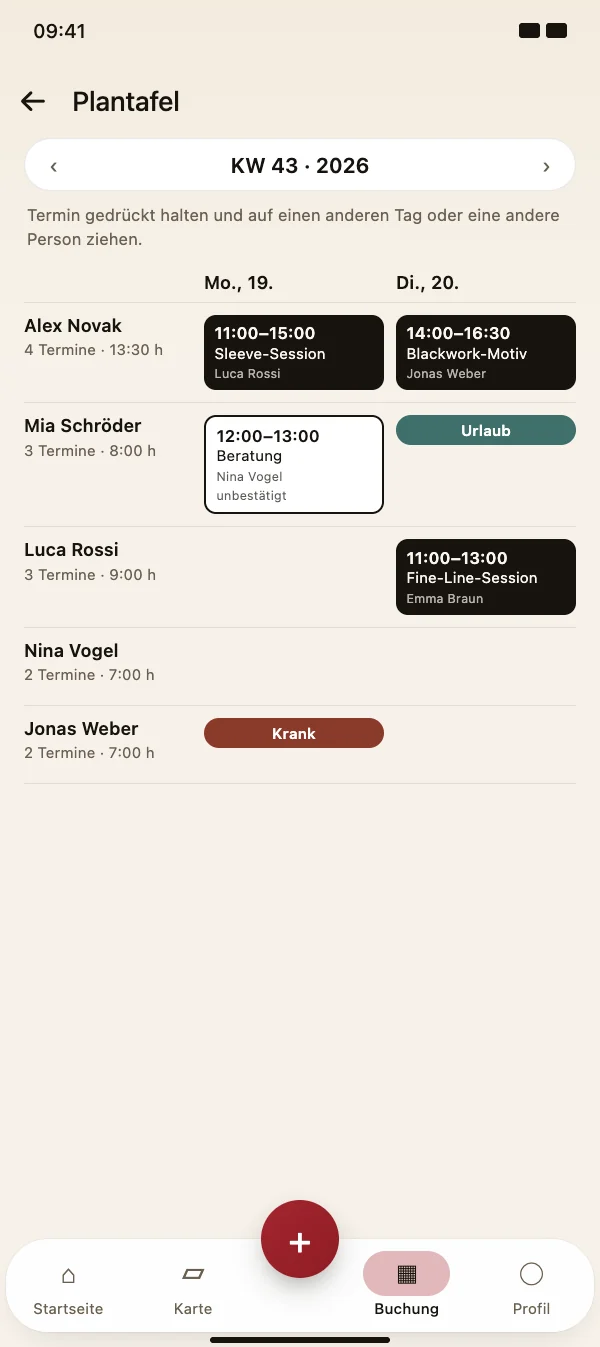
- Die ganze Woche auf einen BlickEine Zeile pro Person, eine Spalte pro Tag: Termine mit Uhrzeit, Leistung und Kundschaft, dazu Urlaub und Krankheit aus der Zeiterfassung. Auf dem Tablet siehst du die ganze Woche auf einmal.
- Termine per Drag & Drop verschiebenHalte einen Termin gedrückt und zieh ihn auf einen anderen Tag oder eine andere Person. TattooMe prüft, ob die Person die Leistung anbietet und frei ist – und benachrichtigt deine Kundschaft über die neue Zeit.
- Eine Rolle für alle im TeamWähle für jede Person eine Rolle: Mitarbeiter:in, Vorarbeiter:in, Buchhaltung oder Betriebsführung. Jede Rolle hat klare Rechte – keine geteilten Passwörter, kein Zugriff auf mehr als nötig.
- Mit einem Tipp im Betrieb arbeitenTeammitglieder wechseln über das Menü in deinen Betrieb und sehen genau das, was ihre Rolle erlaubt. Ein Banner zeigt immer, in wessen Betrieb sie arbeiten, und ein Tipp bringt sie zurück in ihren eigenen Bereich.