
Útmutatók
TattooMe, lépésről lépésre
Rövid, lépésről lépésre szóló útmutatók minden funkcióhoz: hogyan állítsd be, az első koppintástól az első foglalásig.
Emlékeztetők és várólista
Emlékeztetők, újrafoglalás, várólista
- Emlékeztető 24 és 2 órával előtteMinden vendég emlékeztetőt kap az előző napon és két órával az időpont előtt – push-értesítésként, vagy e-mailben, ha a push nem lehetséges. Az elfelejtett időpontok ritkák lesznek.
- Újrafoglalási emlékeztető szolgáltatásonkéntÁllítsd be minden szolgáltatásnál, mikor érdemes visszajönni, például 4 hét után. A TattooMe ekkor pusht küld: ideje a következő időpontnak – közvetlen úttal a foglaláshoz.
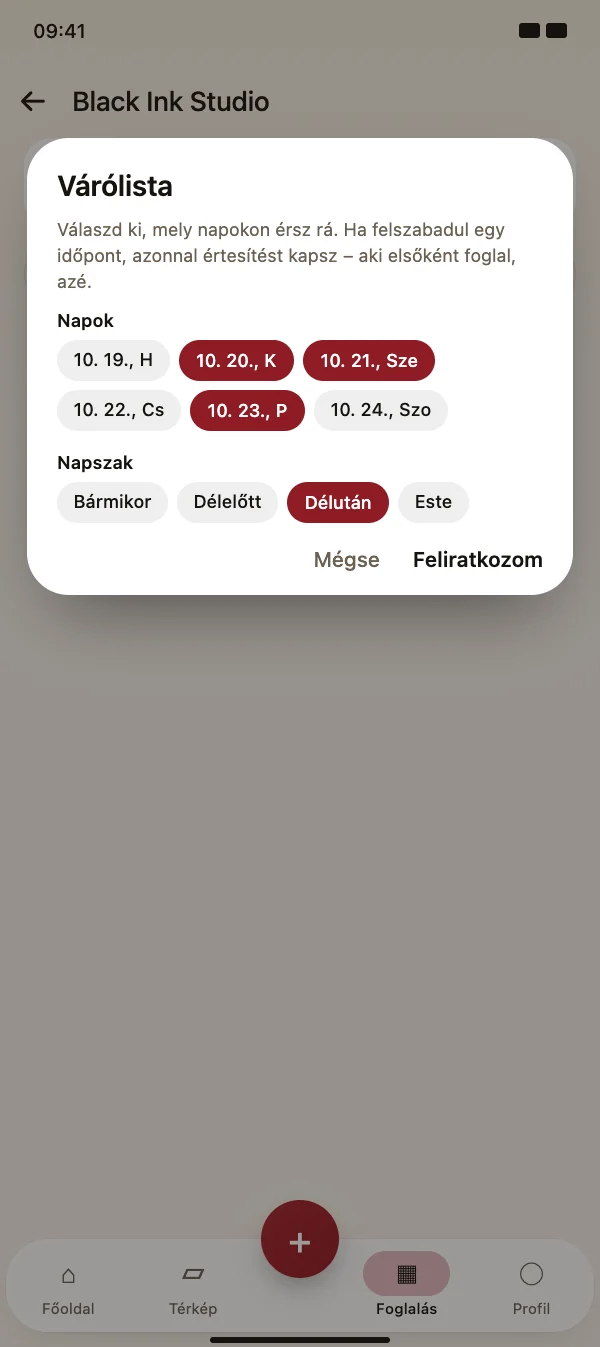
- Várólista a teltházas napokraHa egyik időpont sem jó, a vendégek feliratkoznak a nekik megfelelő napokra és napszakra. Ha felszabadul egy időpont, minden egyező bejegyzés egyszerre kap pusht – aki elsőként foglal, azé.
- Ismétlődő időpontok sorozatkéntFoglald le a törzsvendégeket néhány hetente egyetlen lépésben. A TattooMe előbb minden dátumot ellenőriz, megmutatja a szabadokat, a foglaltakra más időpontot javasol. A vendég egyetlen értesítést kap az egész sorozatról.
Vendégkarton és űrlapok
Ügyfélkarton, fotók és űrlapok
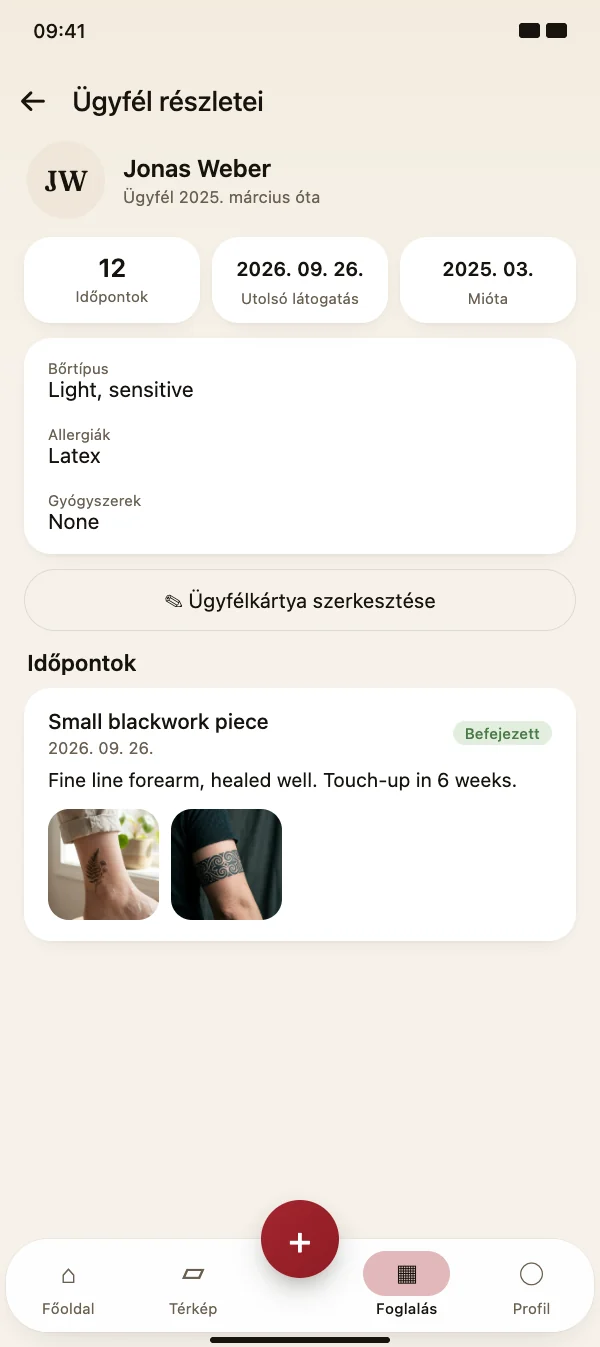
- Karton saját mezőkkelMentsd el a telefont, az e-mailt és a jegyzeteket, és hozz létre saját mezőket ahhoz, ami a munkádban számít – például allergiák, körömforma, színrecept vagy felhasznált anyag.
- Jegyzet és fotók minden időponthozAz időpont után jegyezd fel, mit csináltál, és adj hozzá fotókat az eredményről. Legközelebb azonnal látod, mi volt a vendégnél legutóbb.
- Űrlapok és beleegyező nyilatkozatokKészíts űrlapokat tájékoztató szöveggel, szövegmezőkkel, igen/nem kérdésekkel, jelölőnégyzetekkel, dátummal és aláírással – vagy indulj sablonból. Rendeld hozzá őket a megfelelő szolgáltatásokhoz.
- Telefonon kitöltve, PDF-ként mentveHa egy szolgáltatáshoz űrlap tartozik, a vendég a megerősítés után linket kap, és a böngészőben tölti ki – aláírással, ha az űrlapodban van aláírásmező. Vagy a stúdióban átadod neki a készüléked. A PDF a foglalásnál és a vendégkartonon van.
Értékelések
Valódi értékelések valódi időpontokból
- Az időpont után a TattooMe megkérdezi, milyen voltKörülbelül két órával az időpontod után értesítést kapsz. A foglalás részleteinél közvetlenül is értékelhetsz.
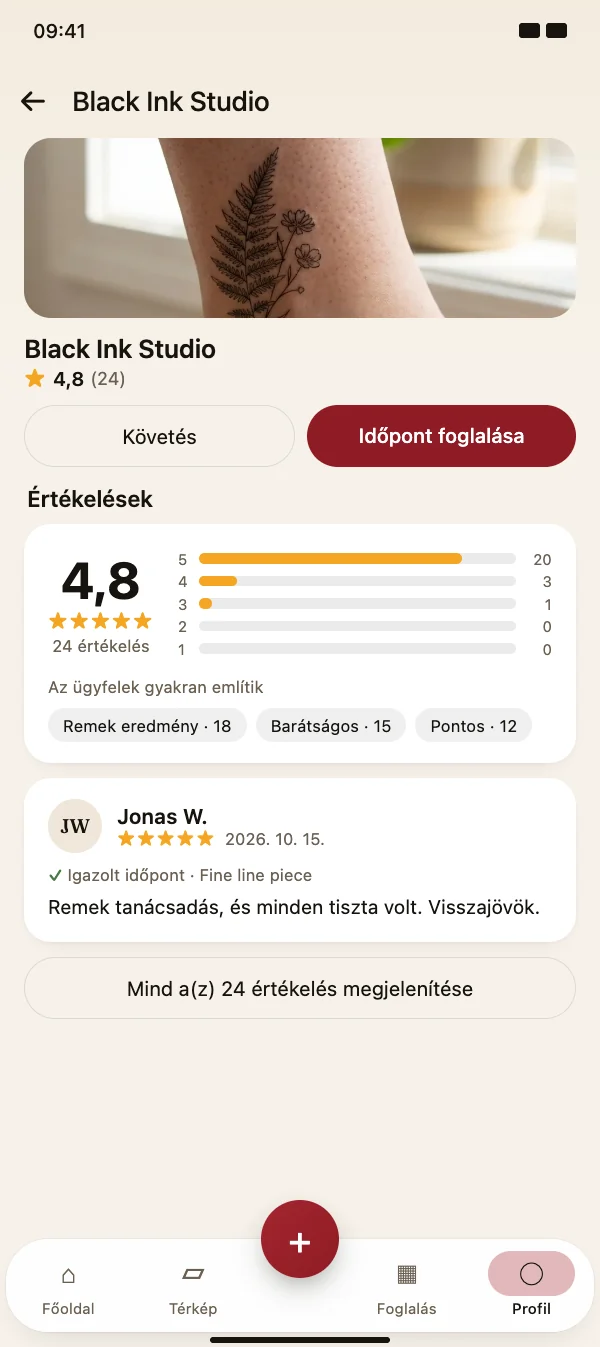
- Csillagok, címkék és pár szóVálassz egy-öt csillagot, koppints arra, ami tetszett, és ha szeretnéd, írj megjegyzést. Az értékelésed keresztneveddel és monogramoddal jelenik meg.
- Csillagok a profilon, a térképen és a webenA profil mutatja az átlagot, az öt-egy csillag szerinti eloszlást és azt, amit az ügyfelek a leggyakrabban említenek. A csillagok a térképen és a webes profiloldalon is megjelennek.
- A szakemberek nyilvánosan válaszolnakMinden új értékelésről értesítést kapsz, és nyilvánosan válaszolhatsz – megköszönheted, vagy higgadtan reagálhatsz a kritikára. Az ügyfél értesítést kap a válaszodról.
Ajándékutalványok
Ajándékutalványok online értékesítése
- Utalványok eladása és kiállításaKapcsold be az online értékesítést, és a vendégek a profilodban vásárolhatnak utalványt. A stúdióban összeggel, címzettel és üzenettel állítasz ki utalványt – PDF-ben nyomtatáshoz vagy küldéshez.
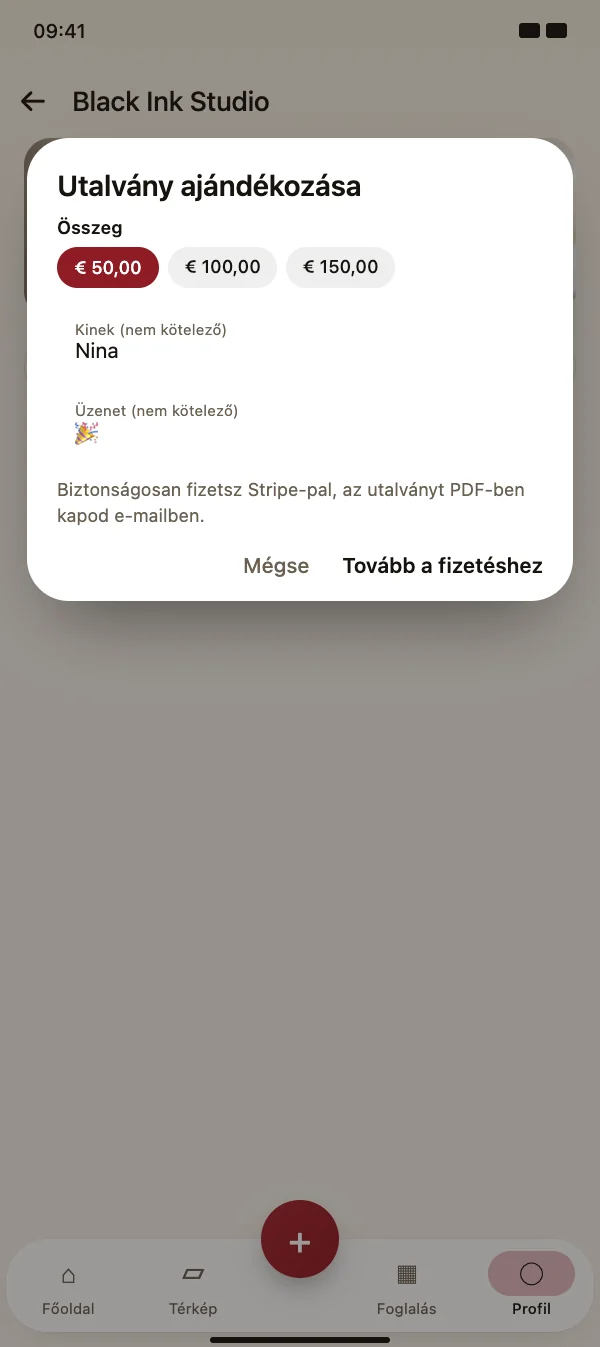
- „Utalvány ajándékozása” a profilodbanA vendégek összeget választanak, nevet és üzenetet adnak hozzá, és biztonságosan fizetnek a Stripe-pal. Az utalvány PDF-ben érkezik e-mailen – ajándékozásra készen.
- Beváltás maradványértékkelAdd meg a kódot a foglalásnál, ellenőrizd az értéket, és váltsd be teljesen vagy részben. A maradék az utalványon marad, az összeg pedig megjelenik a számlán és az adójelentésben.
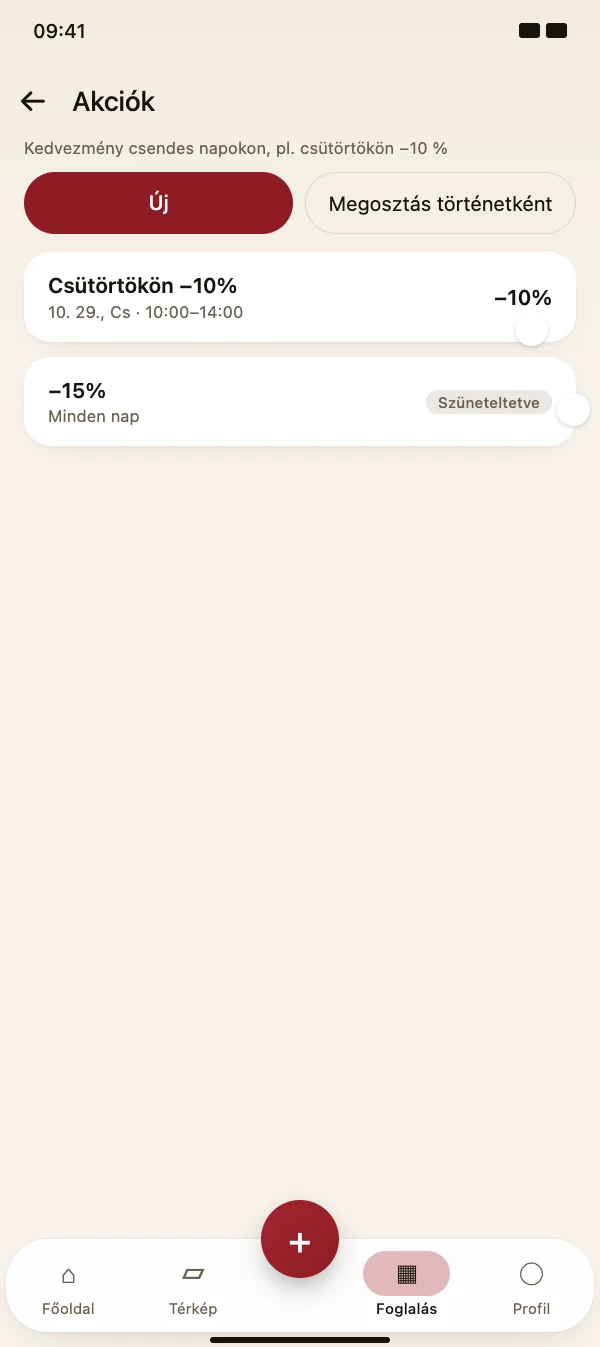
Akciók
Kedvezmény bizonyos napokon
- Akció létrehozásaA Foglalásoknál nyisd meg a menüt, majd az Akciókat, koppints az Újra, add meg a nevet és a kedvezményt százalékban, és válaszd ki a napokat, amikor érvényes.
- Az ügyfelek látják a kedvezménytAz akció bannerként jelenik meg a profilodon. Amikor az ügyfelek időpontot választanak, a megfelelő napok és időpontok megjelölve látszanak, a szolgáltatásnál pedig tipp jelenik meg.
- Az ár foglaláskor rögzülA csökkentett árat a szerver számolja, és az eredeti ár áthúzva jelenik meg mellette. A foglalót is a csökkentett árból számoljuk.
- Oszd meg az akciót storykéntA story-sablon megmutatja a kedvezményt, a napokat, az időablakot és a szolgáltatásokat, valamint az adott napok szabad időpontjait és a foglalási linkedet.
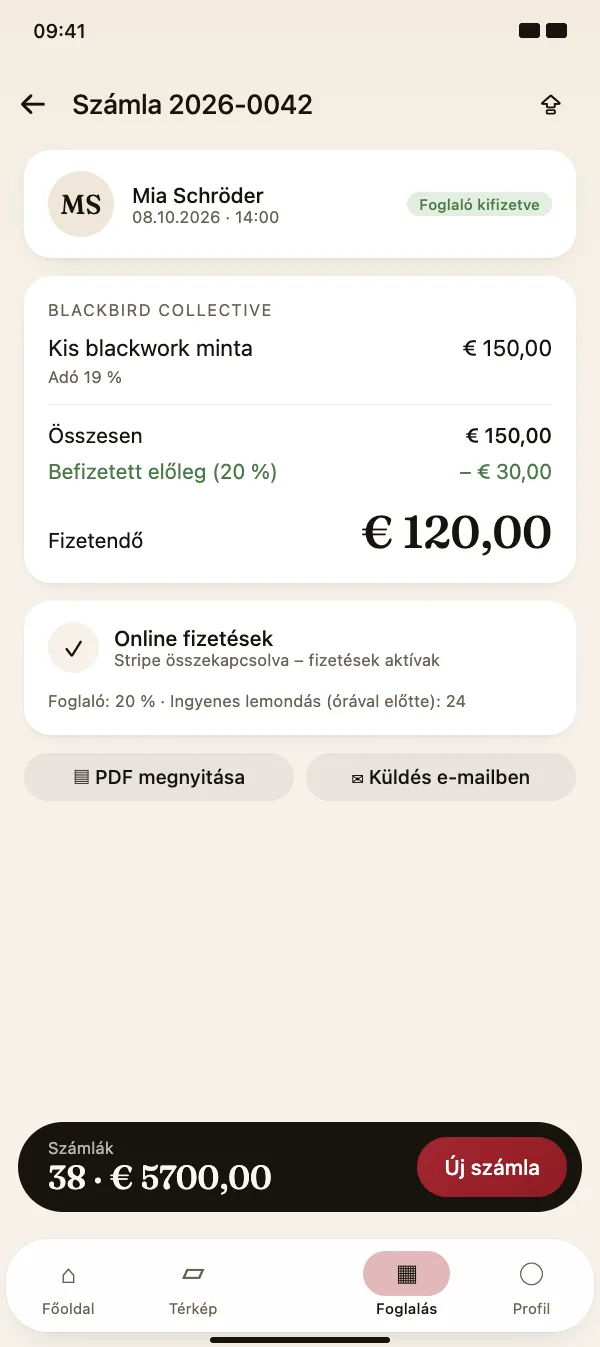
Számlák és előlegek
Számlák, e-számla, előleg
- Kártyás előleg foglaláskorKösd össze egyszer a Stripe-fiókodat, és döntsd el, mennyit fizetnek előre. A pénz közvetlenül a számládra kerül – a TattooMe nem kér jutalékot, csak a Stripe díjai érvényesek.
- Számla a foglalásból egy érintésselÜgyfél, szolgáltatás, ár és adó már ki van töltve. A kifizetett előleget automatikusan levonja, így a számla pontosan a fennmaradó összeget mutatja.
- Profi PDF e-mailben elküldveMinden számla rendezett PDF-ként készül el az összes kötelező adattal, és közvetlenül az appból megy ki e-mailben az ügyfélnek.
- Helyesen kezelt lemondásokHa időben lemondják az időpontot, az előleget automatikusan visszatéríti; késői lemondásnál nálad marad. A kiállított számlák sosem változnak, hanem saját számú sztornószámlával sztornózhatók.
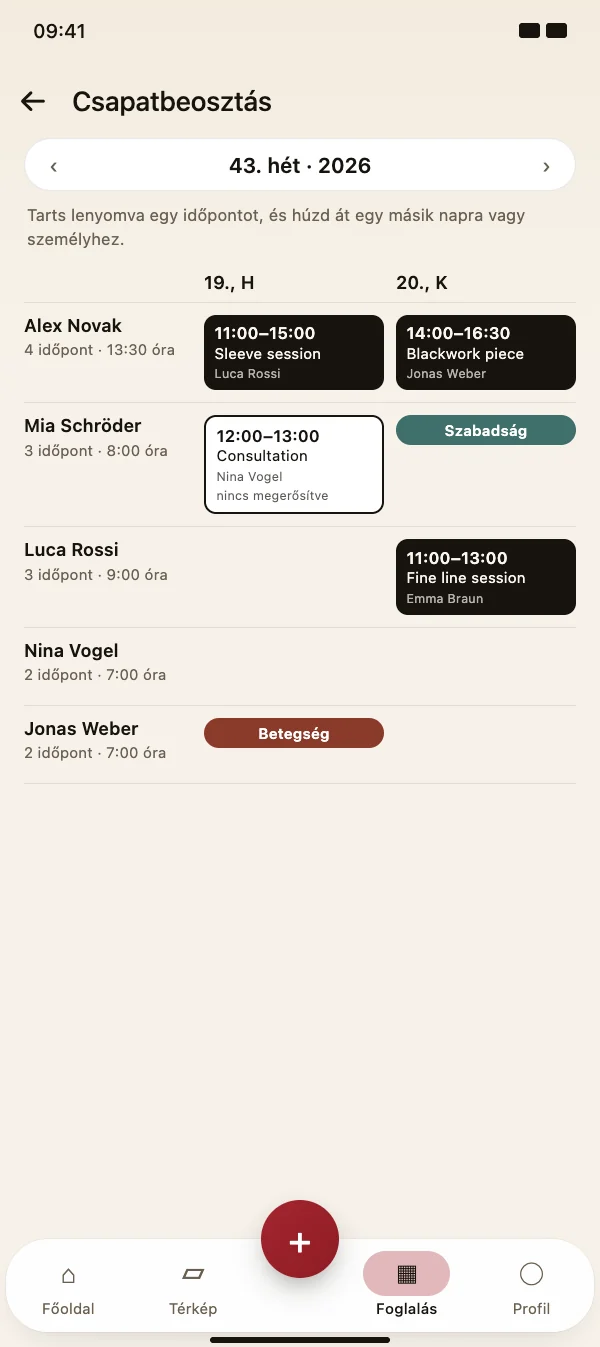
Beosztási tábla és szerepek
Heti terv, húzás és szerepkörök
- Az egész hét egy pillantássalSzemélyenként egy sor, naponként egy oszlop: időpontok idővel, szolgáltatással és ügyféllel, valamint szabadság és betegség a munkaidő-nyilvántartásból. Tableten az egész hetet egyszerre látod.
- Időpontok áthelyezése húzássalTarts lenyomva egy időpontot, és húzd át másik napra vagy másik személyhez. A TattooMe ellenőrzi, hogy az illető kínálja-e a szolgáltatást és szabad-e – és értesíti az ügyfelet az új időpontról.
- Szerepkör mindenkinek a csapatbanVálassz szerepkört minden csapattagnak: munkatárs, művezető, könyvelés vagy üzletvezetés. Minden szerepkörnek világos jogai vannak – nincs közös jelszó, nincs a szükségesnél több hozzáférés.
- Munka a vállalkozásban egy koppintássalA csapattagok a menüből átváltanak a vállalkozásodba, és pontosan azt látják, amit a szerepkörük megenged. Egy sáv mindig mutatja, kinek a vállalkozásában dolgoznak, és egy koppintással visszatérnek a saját részükbe.