
Guide
TattooMe, passo dopo passo
Brevi guide passo dopo passo per ogni funzione: come configurarla, dal primo tocco alla prima prenotazione.
Promemoria e lista d'attesa
Promemoria, riprenotazione, lista d'attesa
- Promemoria 24 h e 2 h primaOgni cliente riceve un promemoria il giorno prima e due ore prima dell'appuntamento, come notifica push o via e-mail se il push non è possibile. Gli appuntamenti dimenticati diventano rari.
- Promemoria per prenotare di nuovo per servizioStabilisci per ogni servizio quando i clienti dovrebbero tornare, per esempio dopo 4 settimane. TattooMe invia allora un push: è ora del tuo prossimo appuntamento, con accesso diretto alla prenotazione.
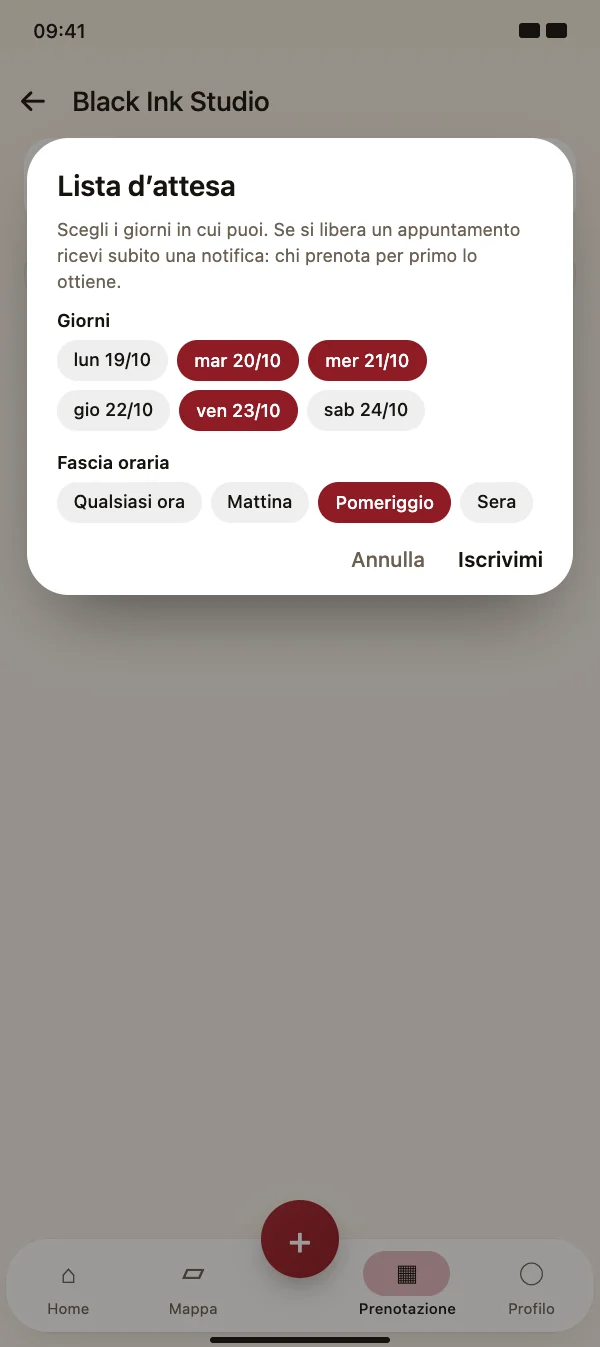
- Lista d'attesa per i giorni pieniSe nessun orario va bene, i clienti si iscrivono con i giorni e la fascia oraria che preferiscono. Quando si libera un appuntamento, tutte le iscrizioni corrispondenti ricevono un push nello stesso momento: chi prenota per primo lo ottiene.
- Appuntamenti ricorrenti in seriePrenota i clienti abituali ogni qualche settimana in un colpo solo. TattooMe controlla prima ogni data, mostra quali sono libere e propone altri orari per quelle occupate. Il cliente riceve un'unica notifica per tutta la serie.
Scheda cliente e moduli
Schede clienti, foto e moduli
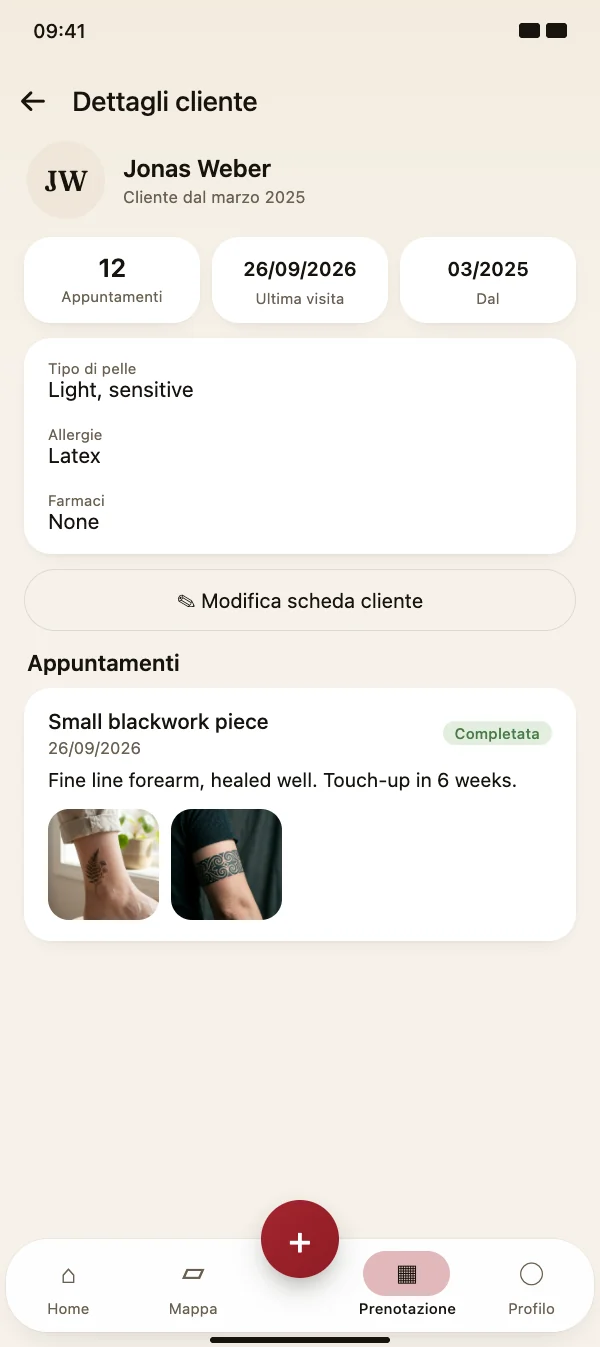
- Una scheda con i tuoi campiSalva telefono, e-mail e note e crea campi personalizzati per ciò che conta nel tuo lavoro, per esempio allergie, forma delle unghie, formula colore o materiale usato.
- Nota e foto per ogni appuntamentoDopo l'appuntamento annota cosa hai fatto e aggiungi foto del risultato. La volta successiva vedi subito cosa aveva la cliente l'ultima volta.
- Moduli e consensiCrea moduli con testo informativo, campi di testo, domande sì/no, caselle, date e firma, oppure parti da un modello. Assegnali ai servizi a cui si riferiscono.
- Compilato sul telefono, salvato in PDFSe un servizio ha un modulo, la cliente riceve un link quando confermi l'appuntamento e lo compila nel browser, con firma se il tuo modulo ha un campo firma. Oppure le passi il tuo dispositivo in studio. Il PDF resta nella prenotazione e nella scheda cliente.
Recensioni
Recensioni vere da appuntamenti veri
- Dopo l'appuntamento, TattooMe ti chiede com'è andataCirca due ore dopo l'appuntamento ricevi una notifica. Puoi valutarlo anche direttamente dai dettagli della prenotazione.
- Stelle, parole chiave e qualche parolaScegli da una a cinque stelle, tocca ciò che ti è piaciuto e aggiungi un commento se vuoi. La tua recensione appare con nome e iniziale del cognome.
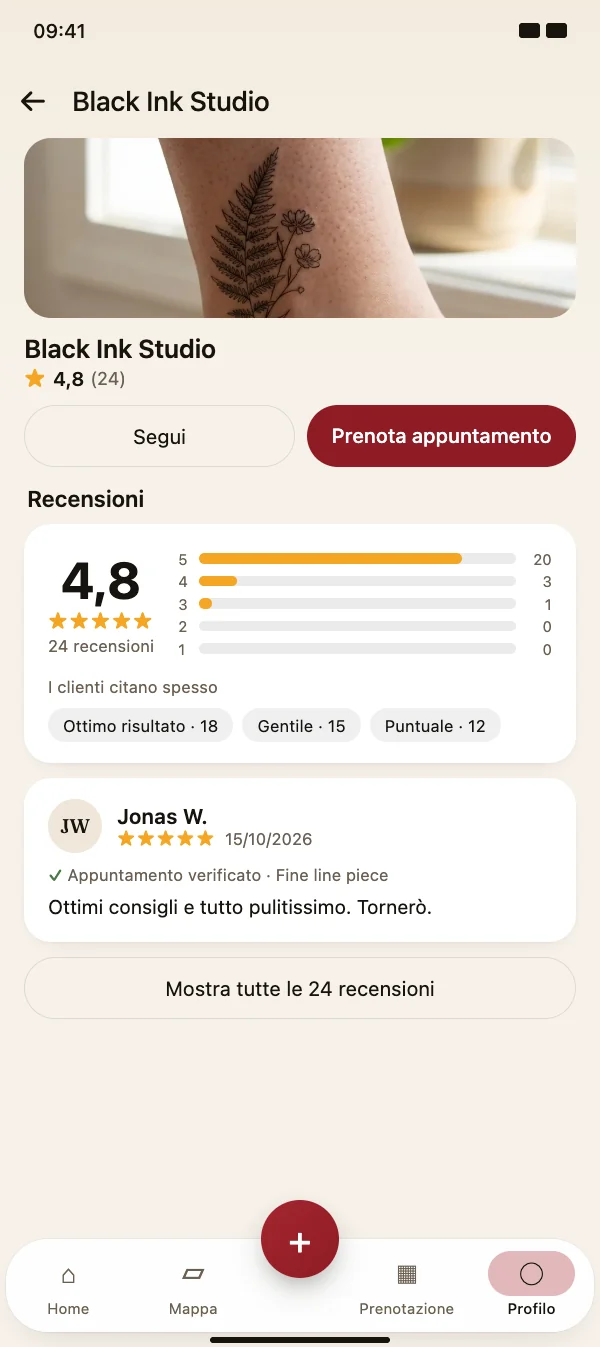
- Stelle nel profilo, sulla mappa e sul webIl profilo mostra la media, la distribuzione da cinque a una stella e ciò che i clienti citano più spesso. Le stelle compaiono anche sulla mappa e nella pagina del profilo sul web.
- I professionisti rispondono pubblicamenteRicevi una notifica per ogni nuova recensione e puoi rispondere pubblicamente – per ringraziare o rispondere con calma a una critica. Il cliente viene avvisato della tua risposta.
Buoni regalo
Vendi buoni regalo online
- Vendere ed emettere buoniAttiva la vendita online e i clienti possono acquistare buoni dal tuo profilo. In studio emetti un buono con importo, destinatario e messaggio, in PDF da stampare o inviare.
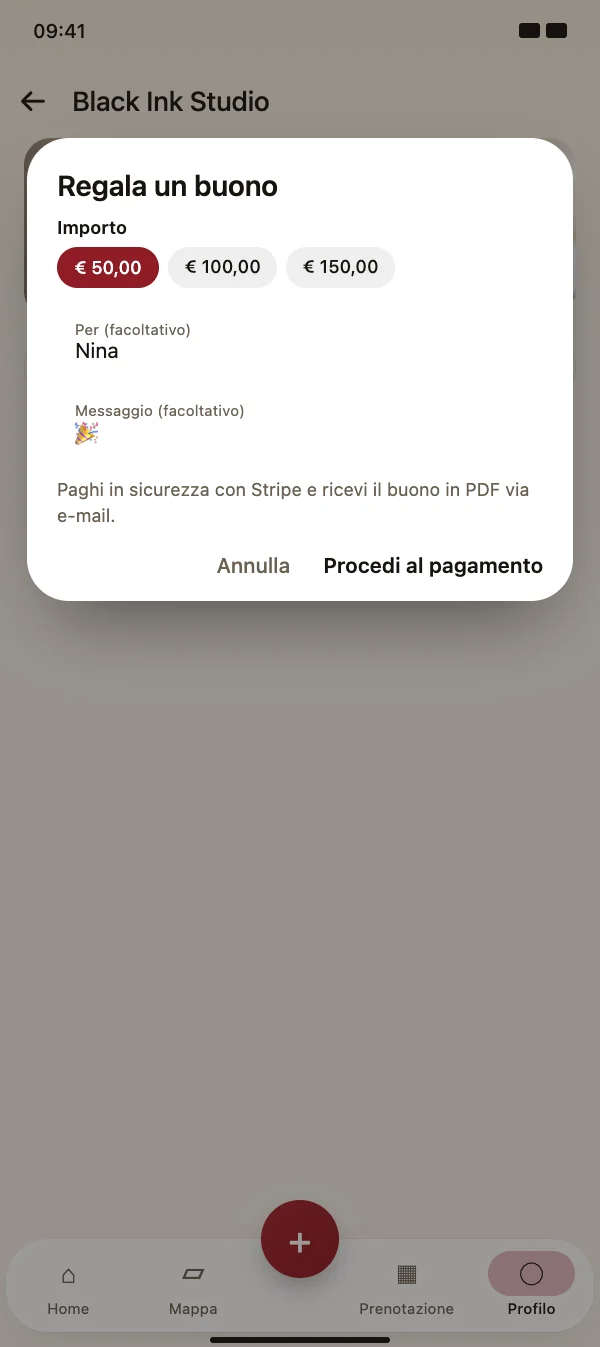
- «Regala un buono» nel tuo profiloI clienti scelgono un importo, aggiungono nome e messaggio e pagano in sicurezza con Stripe. Il buono arriva in PDF via e-mail, pronto da regalare.
- Riscatto con credito residuoInserisci il codice nella prenotazione, controlla il valore e riscattalo in tutto o in parte. Il resto rimane sul buono e l'importo compare in fattura e nel report fiscale.
Promozioni
Sconti in giorni precisi
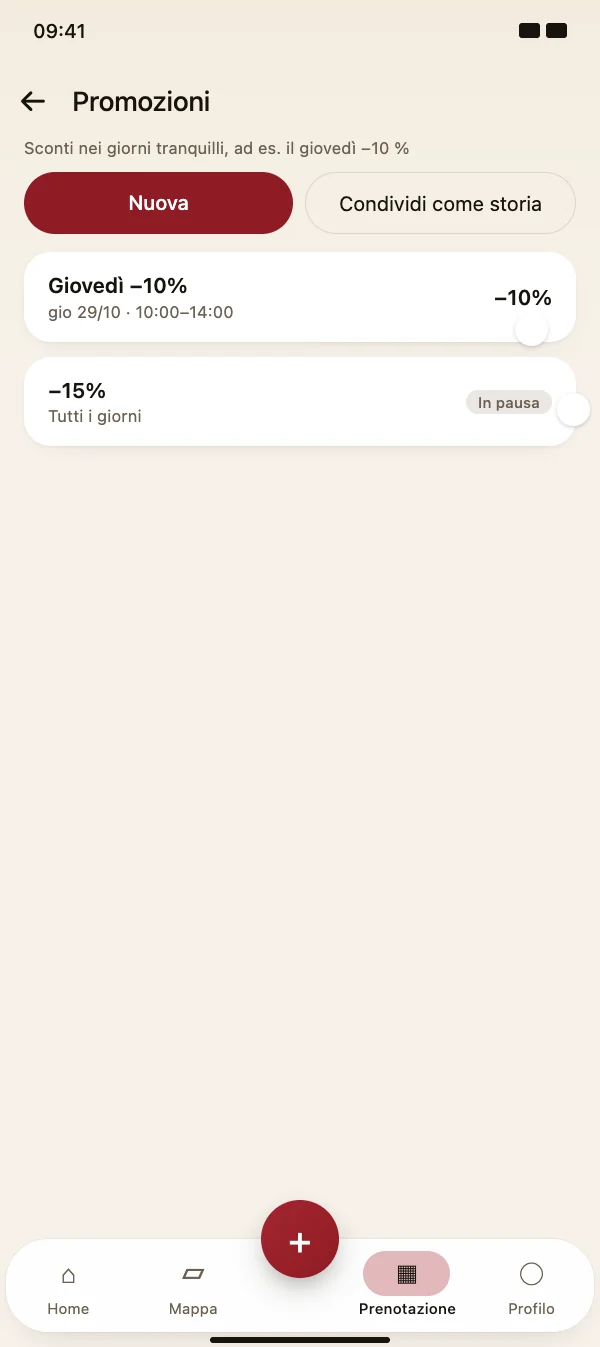
- Crea la promozioneIn Appuntamenti, poi il menu e Promozioni, tocca Nuova, inserisci un nome e lo sconto in percentuale, e scegli i giorni in cui vale.
- Le clienti vedono lo scontoLa promozione compare come banner sul tuo profilo. Quando scelgono un appuntamento, i giorni e gli orari che rientrano sono evidenziati e il servizio mostra un’indicazione.
- Il prezzo è fisso al momento della prenotazioneIl prezzo scontato viene calcolato sul server e mostrato con il prezzo originale barrato. Anche la caparra viene calcolata sul prezzo scontato.
- Condividi la promozione come storyIl modello di story mostra lo sconto, i giorni, la fascia oraria e i servizi, oltre agli appuntamenti liberi di quei giorni e al tuo link di prenotazione.
Fatture e acconti
Fatture, fattura elettronica, acconti
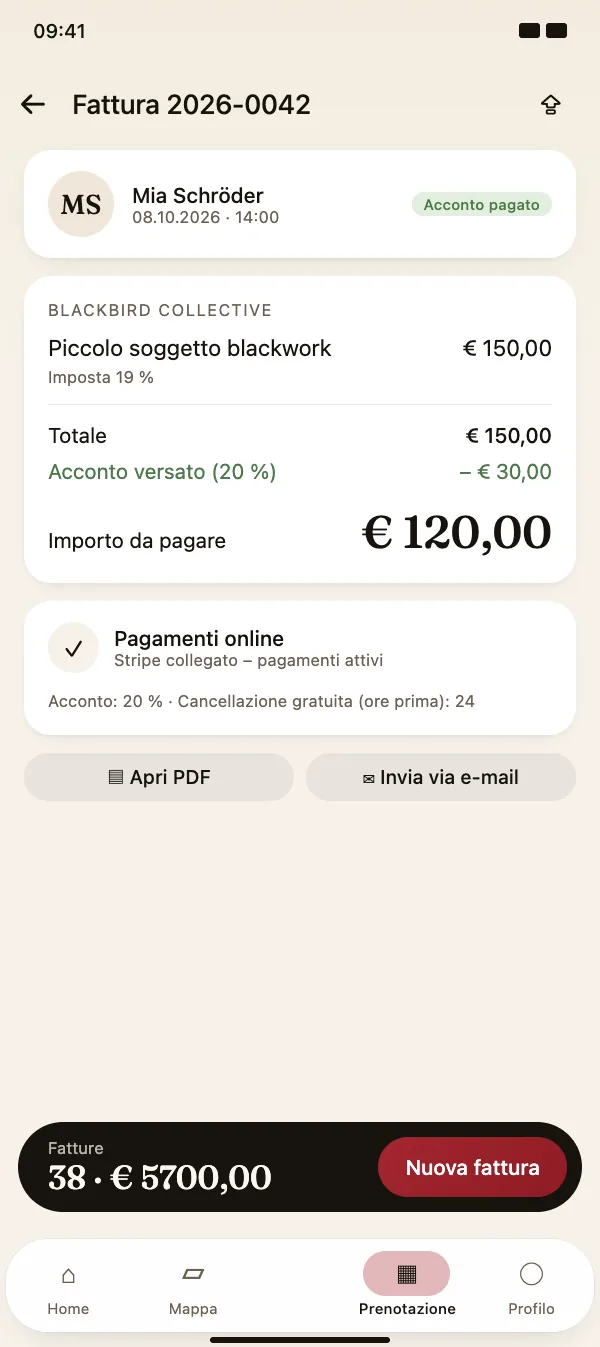
- Acconto con carta alla prenotazioneCollega una volta il tuo account Stripe e decidi quanto si paga in anticipo. Il denaro arriva direttamente sul tuo conto: TattooMe non prende commissioni, si applicano solo le tariffe di Stripe.
- Fattura dall'appuntamento con un toccoCliente, servizio, prezzo e imposte sono già compilati. Un acconto pagato viene detratto automaticamente, così la fattura mostra esattamente il saldo dovuto.
- PDF professionale, inviato via e-mailOgni fattura viene creata come PDF ordinato con tutti i dati obbligatori e si invia al cliente via e-mail direttamente dall'app.
- Cancellazioni gestite correttamenteSe un appuntamento viene disdetto in tempo, l'acconto viene rimborsato automaticamente; con disdetta tardiva resta a te. Le fatture emesse non vengono mai modificate: si annullano con una nota di credito con numero proprio.
Planning e ruoli
Piano settimanale, drag & drop e ruoli
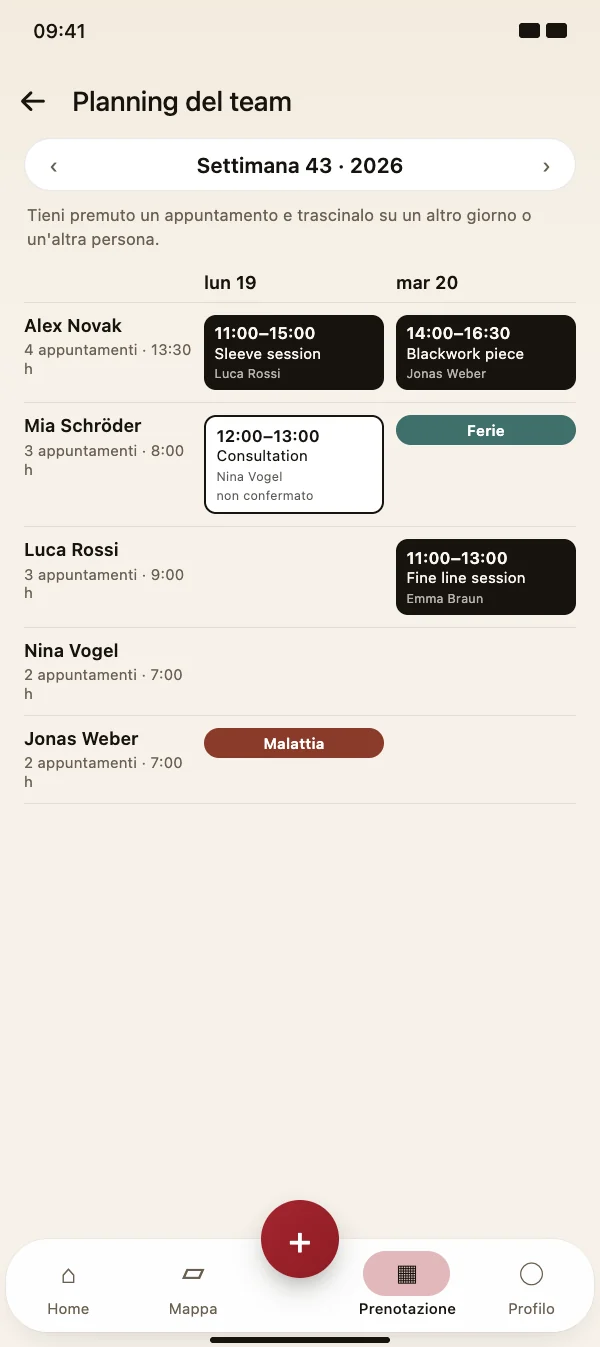
- Tutta la settimana a colpo d’occhioUna riga per persona, una colonna per giorno: appuntamenti con orario, servizio e cliente, più ferie e malattie dalla rilevazione presenze. Sul tablet vedi tutta la settimana insieme.
- Sposta gli appuntamenti con drag & dropTieni premuto un appuntamento e trascinalo su un altro giorno o un’altra persona. TattooMe controlla che quella persona offra il servizio e sia libera – e avvisa il cliente del nuovo orario.
- Un ruolo per ognuno nel teamScegli un ruolo per ogni membro: dipendente, caposquadra, contabilità o direzione. Ogni ruolo ha diritti chiari – niente password condivise, niente accessi oltre il necessario.
- Lavorare nell’attività con un toccoI membri entrano nella tua attività dal menu e vedono esattamente ciò che il loro ruolo consente. Un banner mostra sempre in quale attività stanno lavorando e un tocco li riporta alla loro area.