
Guias
TattooMe, passo a passo
Guias curtos, passo a passo, para cada recurso: como configurar, do primeiro toque ao primeiro agendamento.
Lembretes e lista de espera
Lembretes, nova reserva, lista de espera
- Lembrete 24 h e 2 h antesCada cliente recebe um lembrete no dia anterior e duas horas antes do horário, por notificação push ou por e-mail quando o push não é possível. Horários esquecidos ficam raros.
- Lembrete para agendar de novo por serviçoDefina para cada serviço quando os clientes devem voltar, por exemplo após 4 semanas. O TattooMe envia então um push: hora do seu próximo horário, com acesso direto ao agendamento.
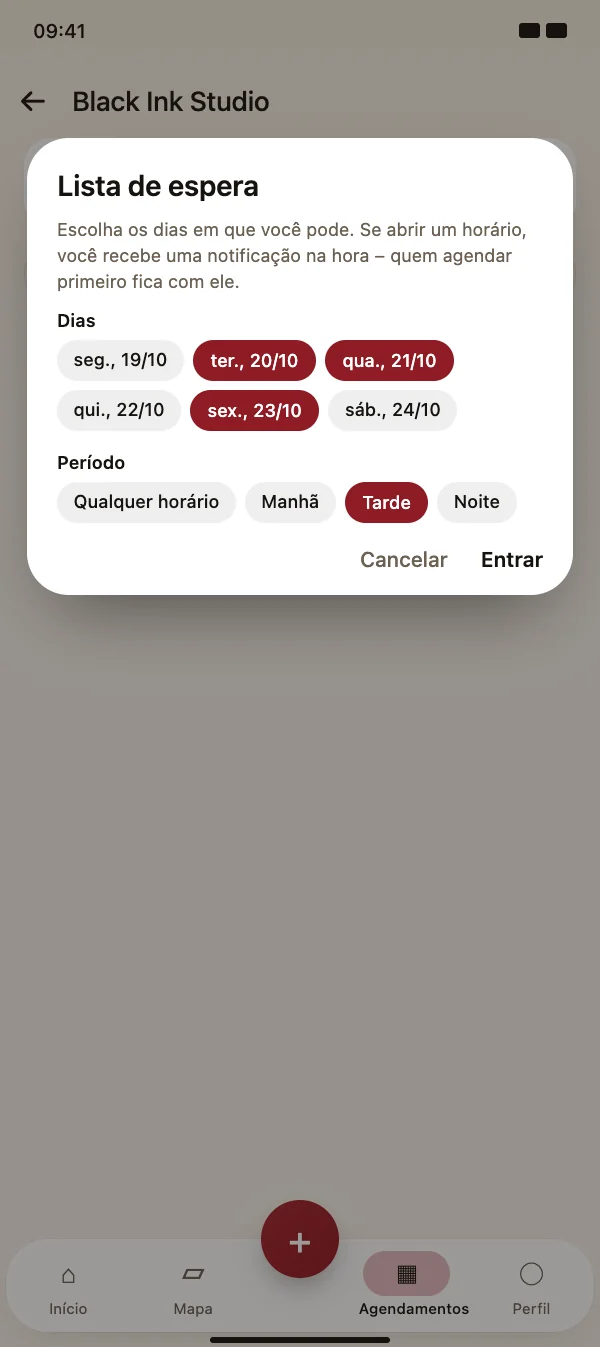
- Lista de espera para dias lotadosSe nenhum horário serve, os clientes entram na lista com os dias e o período que preferem. Quando um horário fica livre, todas as entradas que combinam recebem um push ao mesmo tempo: quem agendar primeiro fica com ele.
- Horários recorrentes em sérieAgende clientes fiéis a cada poucas semanas de uma só vez. O TattooMe verifica antes cada data, mostra quais estão livres e sugere outros horários para as ocupadas. O cliente recebe uma única notificação para toda a série.
Ficha do cliente e formulários
Fichas de clientes, fotos e formulários
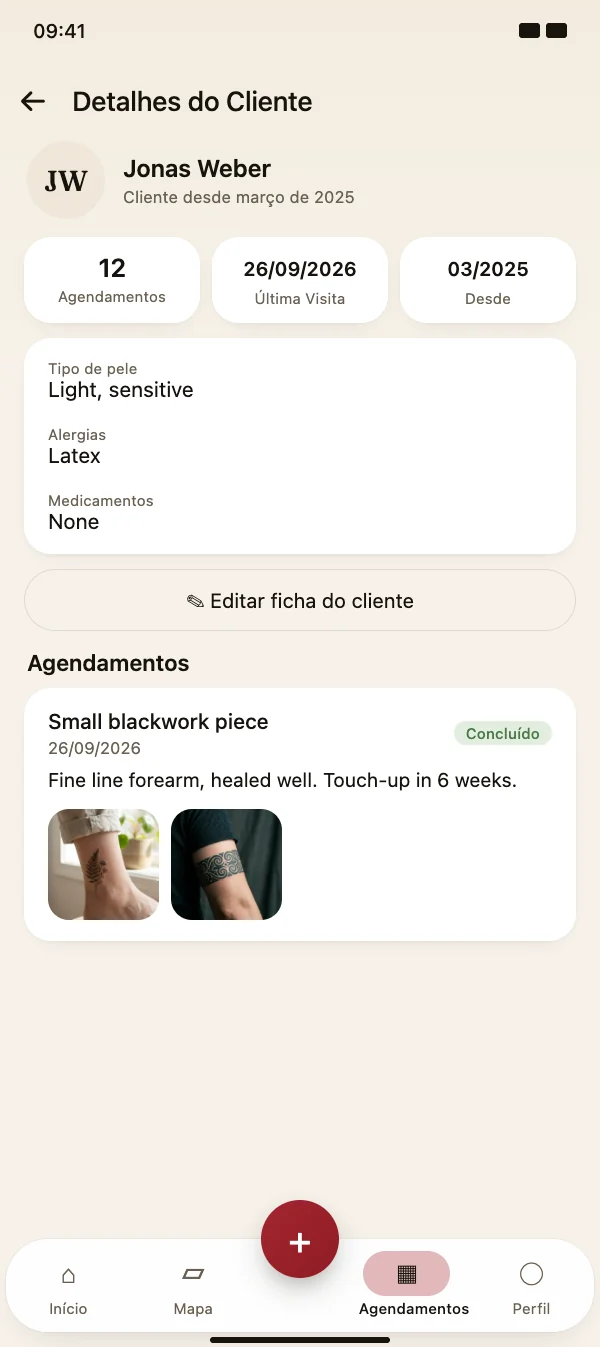
- Uma ficha com seus próprios camposGuarde telefone, e-mail e notas e crie campos próprios para o que importa no seu trabalho, por exemplo alergias, formato das unhas, fórmula de cor ou material usado.
- Nota e fotos de cada atendimentoDepois do atendimento, anote o que você fez e adicione fotos do resultado. Na próxima vez você vê na hora o que a cliente fez da última vez.
- Formulários e termos de consentimentoCrie formulários com texto informativo, campos de texto, perguntas sim/não, caixas de seleção, datas e assinatura, ou comece com um modelo. Vincule-os aos serviços certos.
- Preenchido no celular, salvo em PDFSe um serviço tem formulário, a cliente recebe um link quando você confirma o horário e preenche no navegador, com assinatura se o seu formulário tiver um campo de assinatura. Ou você passa seu aparelho no estúdio. O PDF fica no agendamento e na ficha.
Avaliações
Avaliações reais de agendamentos reais
- Depois do atendimento, o TattooMe pergunta como foiCerca de duas horas depois do seu horário você recebe uma notificação. Também dá para avaliar direto nos detalhes do agendamento.
- Estrelas, tags e algumas palavrasEscolha de uma a cinco estrelas, toque no que você gostou e escreva um comentário se quiser. Sua avaliação aparece com seu nome e a inicial do sobrenome.
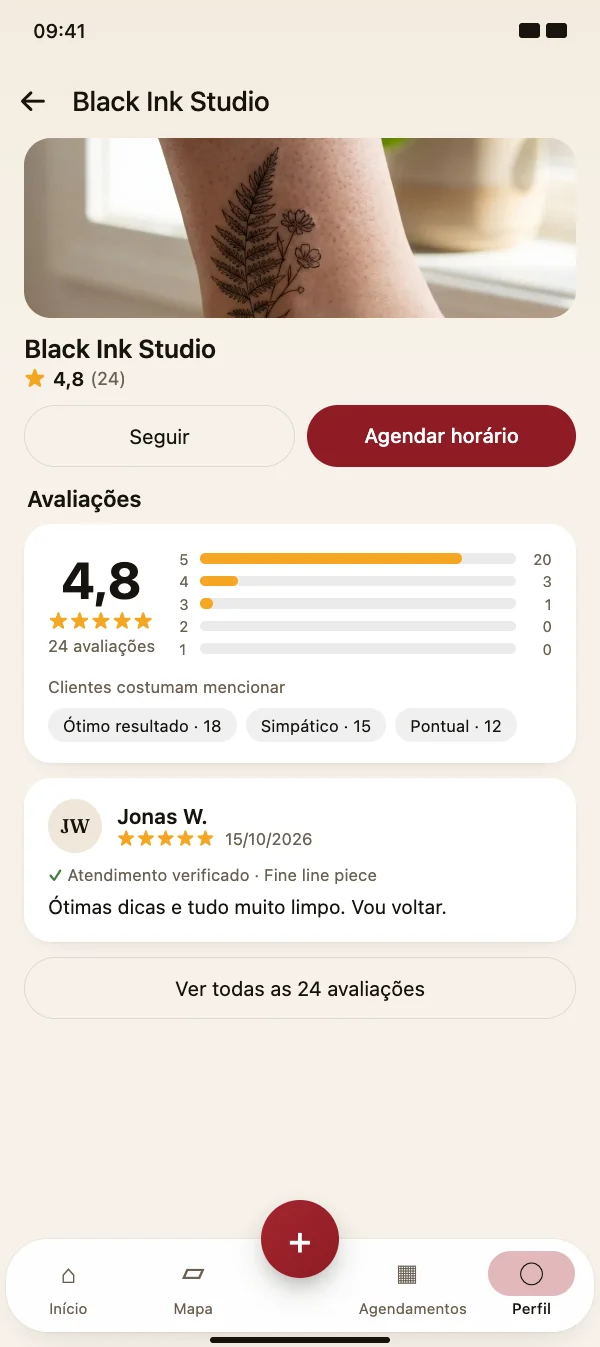
- Estrelas no perfil, no mapa e na webO perfil mostra a média, a distribuição de cinco a uma estrela e o que os clientes mais mencionam. As estrelas também aparecem no mapa e na página de perfil na web.
- Profissionais respondem publicamenteVocê recebe uma notificação a cada nova avaliação e pode responder publicamente – para agradecer ou responder com calma a uma crítica. O cliente é avisado da sua resposta.
Vale-presente
Venda vales-presente online
- Vender e emitir vale-presentesAtive a venda online e os clientes podem comprar vale-presentes no seu perfil. No estúdio você emite um vale com valor, destinatário e mensagem, em PDF para imprimir ou enviar.
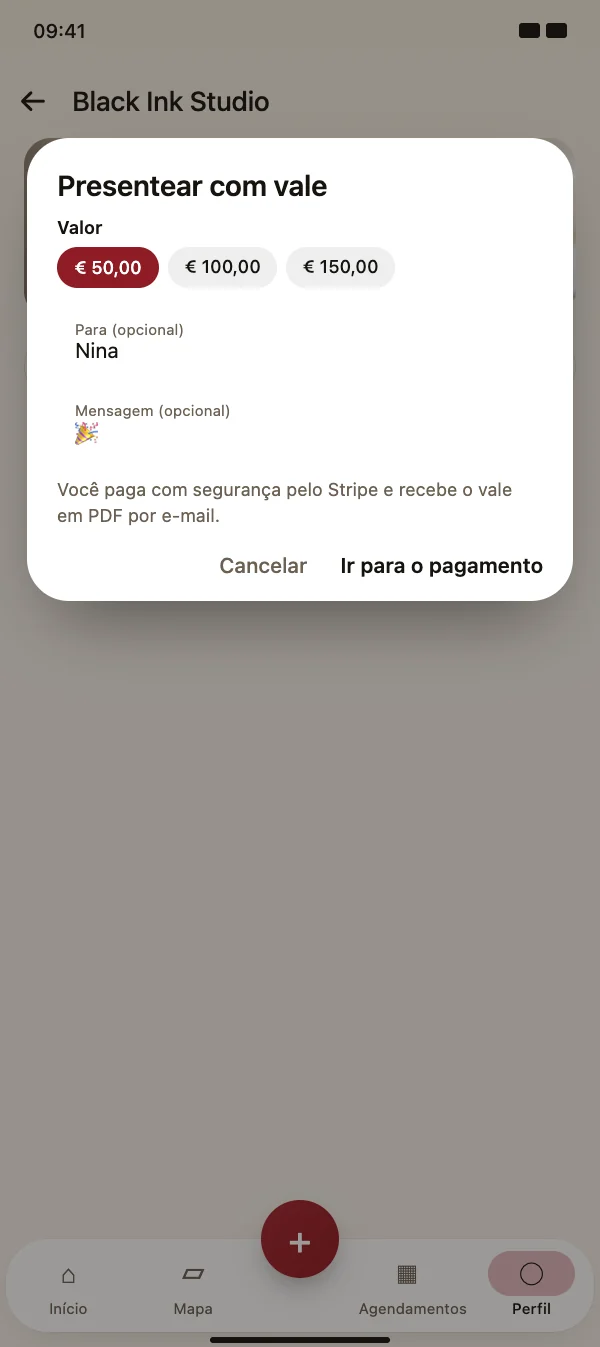
- “Dar um vale-presente” no seu perfilOs clientes escolhem um valor, adicionam nome e mensagem e pagam com segurança pelo Stripe. O vale chega em PDF por e-mail, pronto para presentear.
- Uso com saldo restanteDigite o código no agendamento, confira o valor e use-o total ou parcialmente. O restante fica no vale e o valor aparece na fatura e no relatório fiscal.
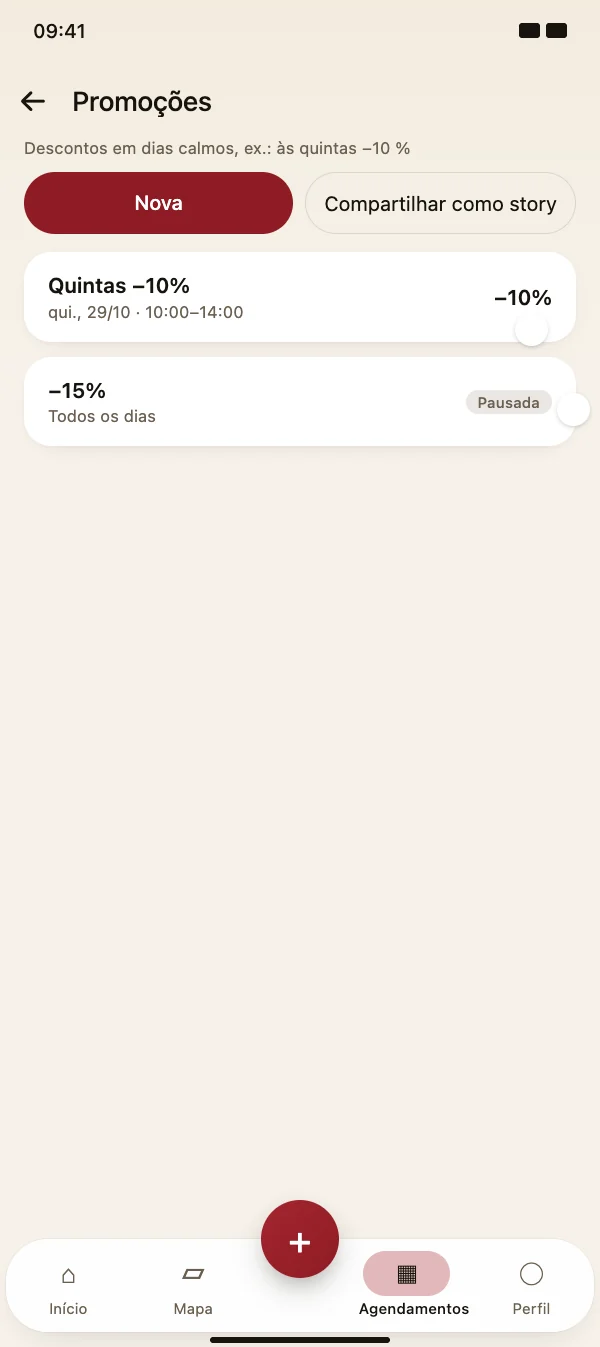
Promoções
Descontos em dias específicos
- Crie a promoçãoEm Agendamentos, depois no menu e em Promoções, toque em Nova, digite um nome e o desconto em porcentagem, e escolha os dias em que vale.
- As clientes veem o descontoA promoção aparece como banner no seu perfil. Ao escolher um horário, os dias e horários que se encaixam ficam marcados, e o serviço mostra uma dica.
- O preço fica fixo ao agendarO preço com desconto é calculado no servidor e mostrado com o preço original riscado. O sinal também é calculado sobre o preço com desconto.
- Compartilhe a promoção como storyO modelo de story mostra o desconto, os dias, a faixa de horário e os serviços, além dos horários livres desses dias e o seu link de agendamento.
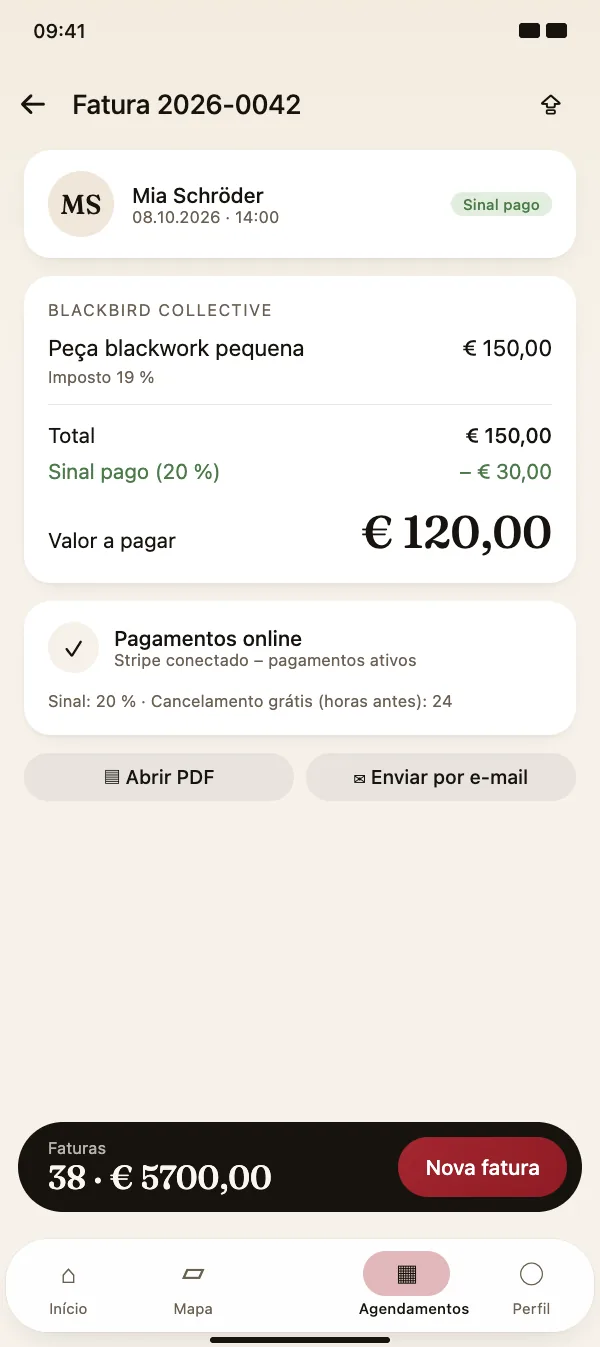
Faturas e sinal
Faturas, nota eletrônica, sinal
- Sinal no cartão ao agendarConecte sua conta Stripe uma vez e defina quanto é pago antecipadamente. O dinheiro vai direto para a sua conta – o TattooMe não cobra comissão, só se aplicam as taxas da Stripe.
- Fatura do agendamento com um toqueCliente, serviço, preço e impostos já vêm preenchidos. Um sinal pago é descontado automaticamente, e a fatura mostra exatamente o valor em aberto.
- PDF profissional, enviado por e-mailCada fatura é gerada como um PDF limpo com todos os dados obrigatórios e enviada ao cliente por e-mail direto do app.
- Cancelamentos resolvidos do jeito certoSe um horário é cancelado a tempo, o sinal é reembolsado automaticamente; em cancelamentos tardios, ele fica com você. Faturas emitidas nunca são alteradas: são canceladas com uma fatura de cancelamento com número próprio.
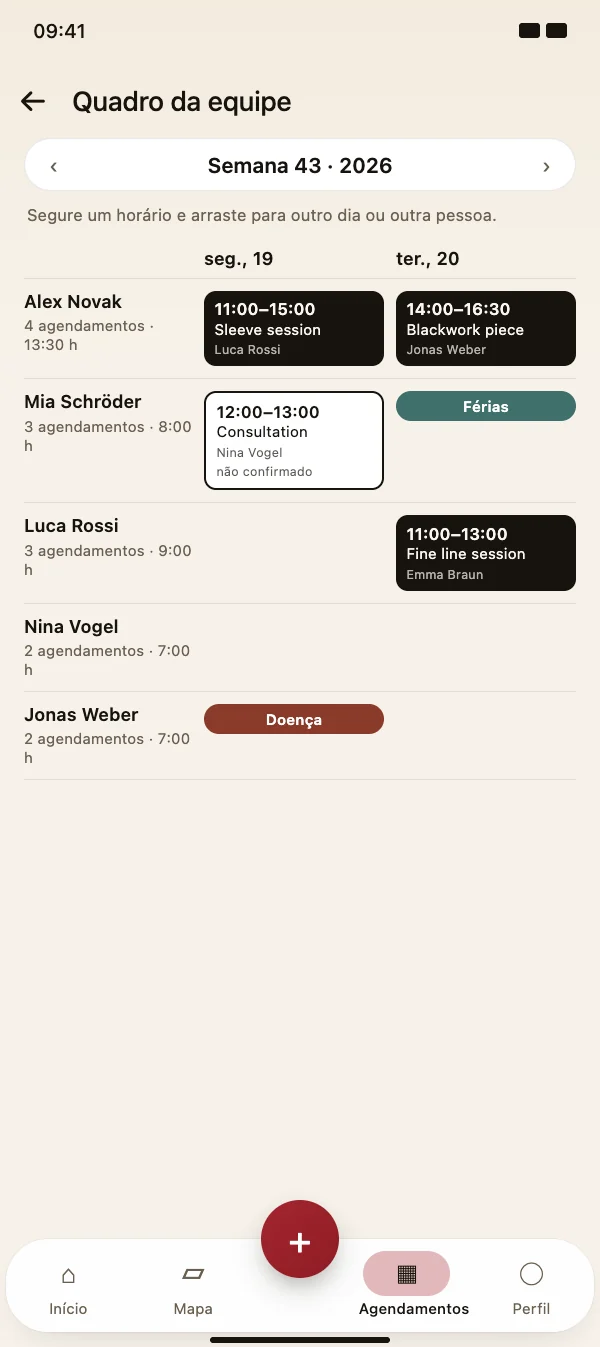
Quadro da equipe e funções
Plano semanal, arrastar e soltar e funções
- A semana inteira num relanceUma linha por pessoa, uma coluna por dia: horários com hora, serviço e cliente, além de férias e faltas do controle de ponto. No tablet você vê a semana inteira de uma vez.
- Mova horários arrastando e soltandoSegure um horário e arraste para outro dia ou outra pessoa. O TattooMe confere se a pessoa oferece o serviço e está livre – e avisa o cliente sobre o novo horário.
- Uma função para cada pessoa da equipeEscolha uma função para cada membro: funcionário, encarregado, financeiro ou gerência. Cada função tem direitos claros – sem senhas compartilhadas, sem mais acesso do que o necessário.
- Trabalhe no negócio com um toqueOs membros entram no seu negócio pelo menu e veem exatamente o que a função permite. Um banner mostra sempre em qual negócio estão trabalhando, e um toque os leva de volta à própria área.