
Guías
TattooMe, paso a paso
Guías breves paso a paso para cada función: cómo configurarla, desde el primer toque hasta la primera reserva.
Recordatorios y lista de espera
Recordatorios, volver a reservar, lista de espera
- Recordatorio 24 h y 2 h antesCada cliente recibe un recordatorio el día anterior y dos horas antes de la cita, como notificación push o por correo si el push no es posible. Las citas olvidadas se vuelven raras.
- Recordatorio para volver a reservar por servicioDefine para cada servicio cuándo deberían volver los clientes, por ejemplo a las 4 semanas. TattooMe envía entonces un push: es hora de tu próxima cita, con acceso directo a la reserva.
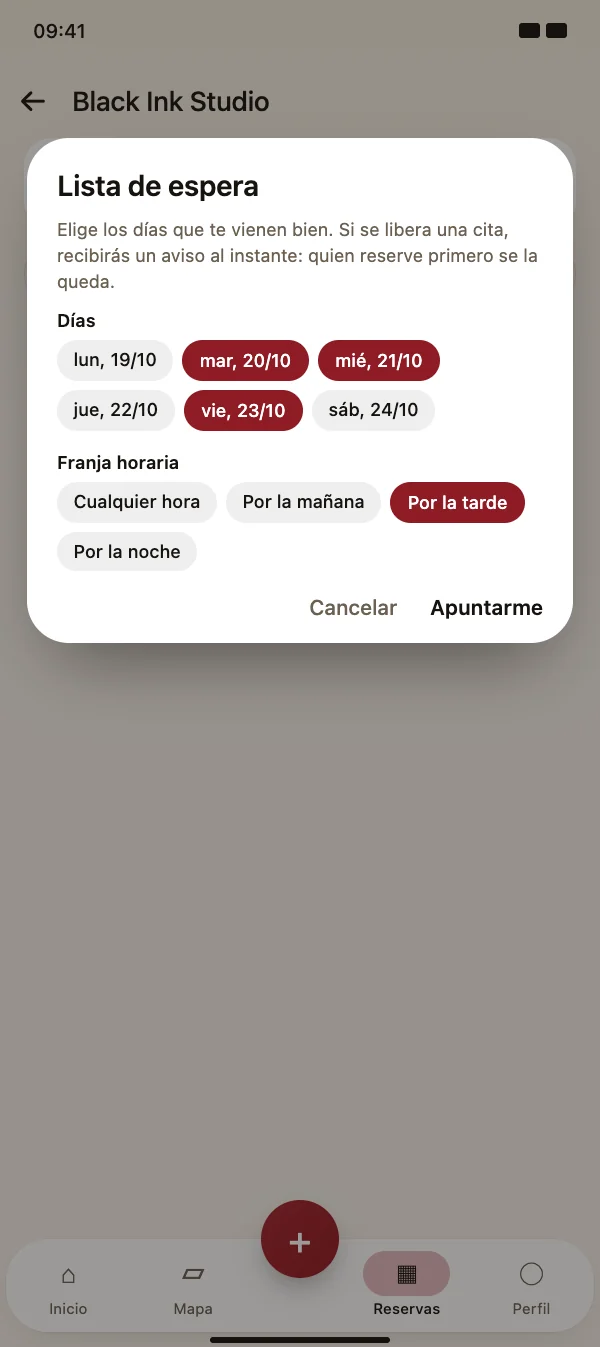
- Lista de espera para días completosSi ningún horario encaja, los clientes se apuntan con los días y la franja horaria que les van bien. Cuando se libera una cita, todas las entradas que coinciden reciben un push a la vez: quien reserva primero se la queda.
- Citas recurrentes en serieReserva a tus habituales cada pocas semanas de una sola vez. TattooMe comprueba antes cada fecha, muestra cuáles están libres y propone otras horas para las ocupadas. El cliente recibe una sola notificación para toda la serie.
Ficha de cliente y formularios
Fichas de clientes, fotos y formularios
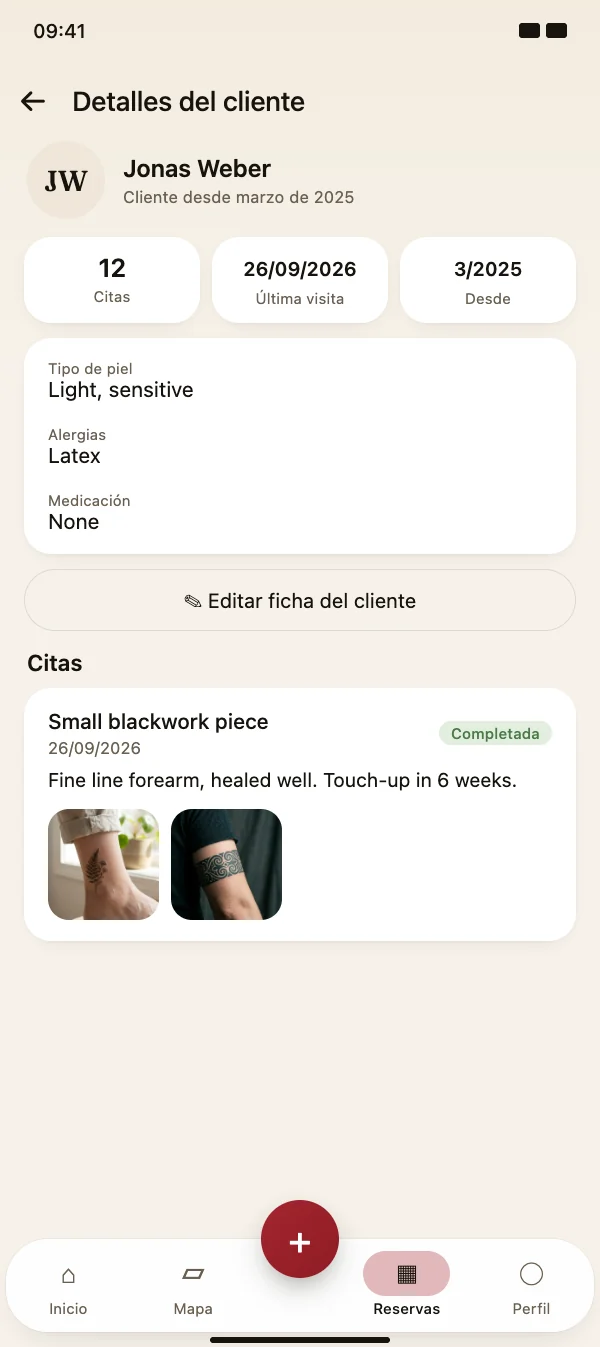
- Una ficha con tus propios camposGuarda teléfono, correo y notas, y crea campos propios para lo que importa en tu trabajo, por ejemplo alergias, forma de uñas, fórmula de color o material usado.
- Nota y fotos de cada citaDespués de la cita, anota lo que hiciste y añade fotos del resultado. La próxima vez verás al instante lo que la clienta llevó la última vez.
- Formularios y consentimientosCrea formularios con texto informativo, campos de texto, preguntas sí/no, casillas, fechas y firma, o empieza con una plantilla. Asígnalos a los servicios a los que pertenecen.
- Rellenado en el móvil, guardado en PDFSi un servicio tiene formulario, la clienta recibe un enlace cuando confirmas la cita y lo rellena en el navegador, con firma si tu formulario tiene un campo de firma. O le pasas tu dispositivo en el estudio. El PDF queda en la reserva y en la ficha.
Reseñas
Reseñas reales de citas reales
- Después de la cita, TattooMe te pregunta qué tal fueUnas dos horas después de tu cita recibes una notificación. También puedes valorarla directamente en los detalles de la reserva.
- Estrellas, etiquetas y unas palabrasElige de una a cinco estrellas, toca lo que te gustó y añade un comentario si quieres. Tu reseña aparece con tu nombre y la inicial del apellido.
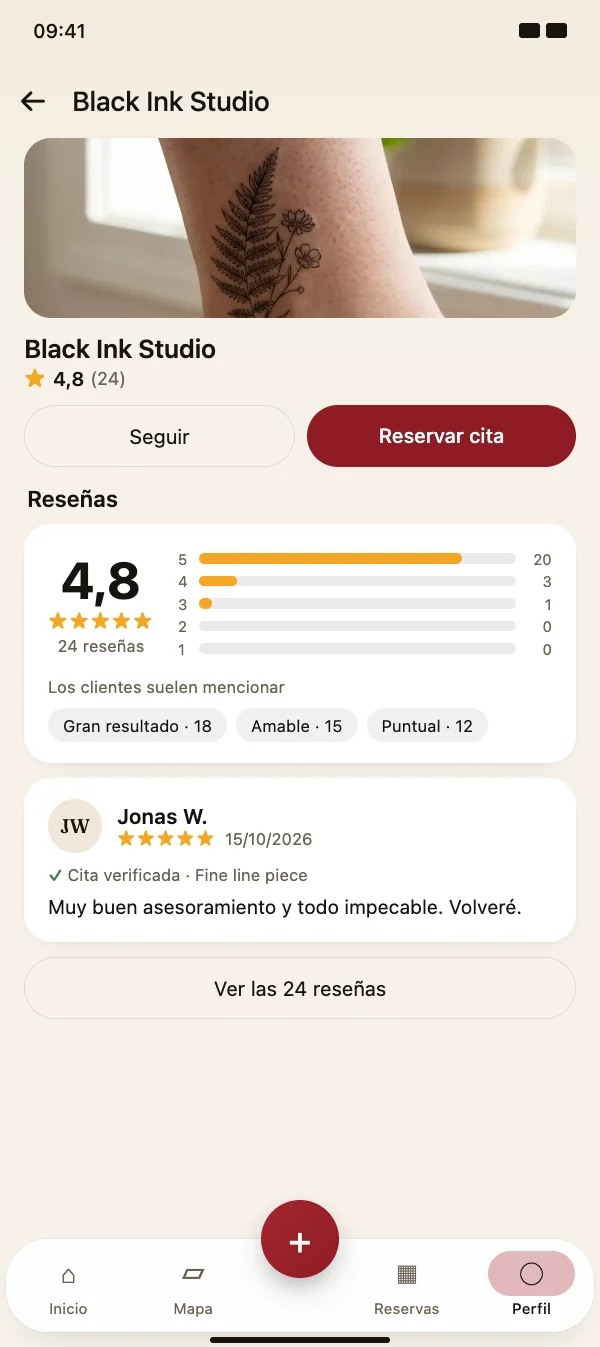
- Estrellas en el perfil, en el mapa y en la webEl perfil muestra la media, la distribución de cinco a una estrella y lo que más mencionan los clientes. Las estrellas también aparecen en el mapa y en la página de perfil web.
- Los profesionales responden públicamenteRecibes una notificación con cada reseña nueva y puedes responder públicamente – para dar las gracias o contestar con calma a una crítica. El cliente recibe un aviso de tu respuesta.
Tarjetas regalo
Vende bonos regalo online
- Vender y emitir tarjetas regaloActiva la venta online y los clientes podrán comprar tarjetas regalo en tu perfil. En el estudio emites un vale con importe, destinatario y mensaje, en PDF para imprimir o enviar.
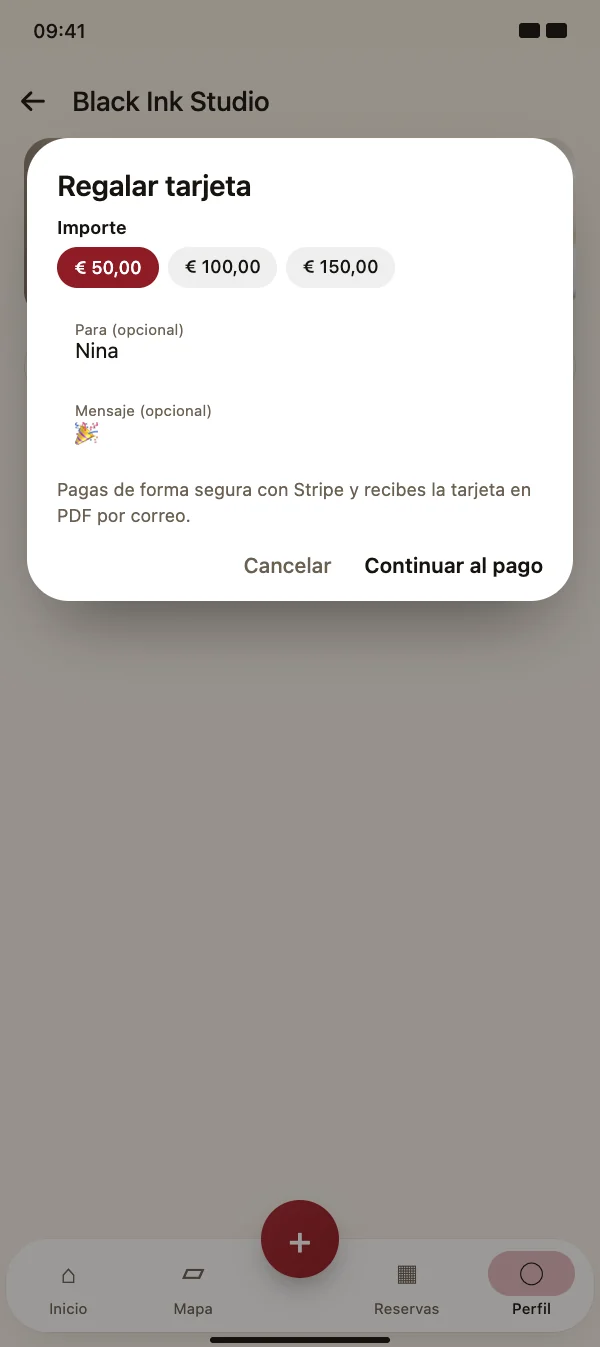
- «Regalar una tarjeta» en tu perfilLos clientes eligen un importe, añaden un nombre y un mensaje y pagan de forma segura con Stripe. La tarjeta llega en PDF por correo, lista para regalar.
- Canje con saldo restanteIntroduce el código en la reserva, comprueba el valor y canjéalo total o parcialmente. El resto queda en la tarjeta y el importe aparece en la factura y en el informe fiscal.
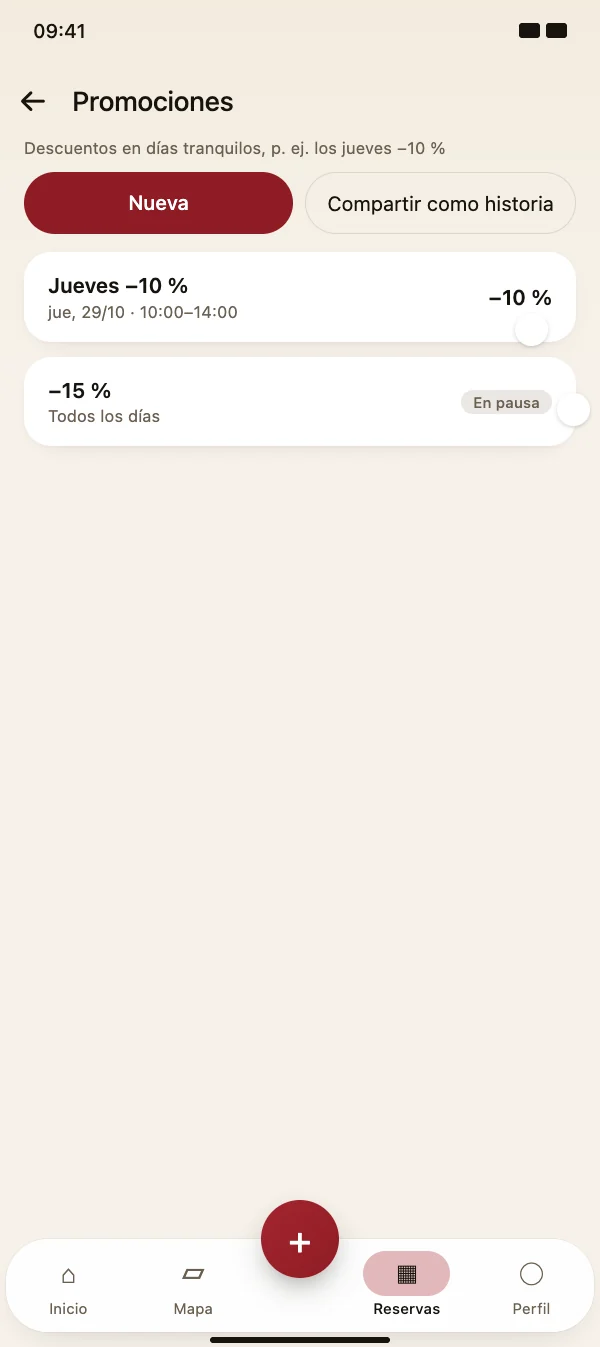
Promociones
Descuentos en días concretos
- Crear la promociónEn Citas, luego el menú y Promociones, toca Nueva, escribe un nombre y el descuento en porcentaje, y elige los días en que aplica.
- Las clientas ven el descuentoLa promoción aparece como banner en tu perfil. Al elegir una cita, los días y horas que cumplen se marcan, y el servicio muestra una indicación.
- El precio queda fijo al reservarEl precio rebajado se calcula en el servidor y se muestra con el precio original tachado. La señal también se calcula sobre el precio rebajado.
- Comparte la promoción como storyLa plantilla de story muestra el descuento, los días, el tramo horario y los servicios, además de las citas libres de esos días y tu enlace de reserva.
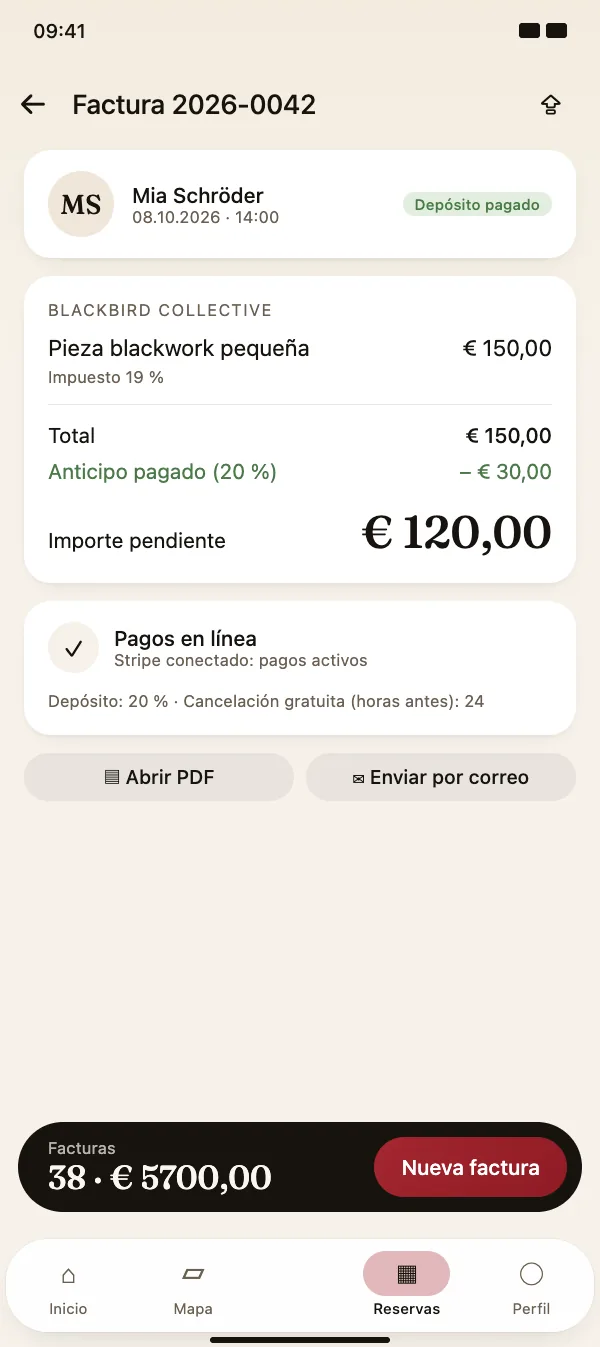
Facturas y anticipos
Facturas, factura electrónica, anticipos
- Anticipo con tarjeta al reservarConecta una vez tu cuenta de Stripe y decide cuánto se paga por adelantado. El dinero va directo a tu cuenta: TattooMe no cobra comisión, solo se aplican las tarifas de Stripe.
- Factura desde la cita con un toqueCliente, servicio, precio e impuestos ya vienen rellenados. Un anticipo pagado se descuenta automáticamente, así la factura muestra exactamente el importe pendiente.
- PDF profesional, enviado por correoCada factura se crea como un PDF limpio con todos los datos obligatorios y se envía al cliente por correo directamente desde la app.
- Cancelaciones bien resueltasSi una cita se cancela a tiempo, el anticipo se reembolsa automáticamente; si es tarde, te lo quedas. Las facturas emitidas nunca se modifican: se anulan con una factura rectificativa con número propio.
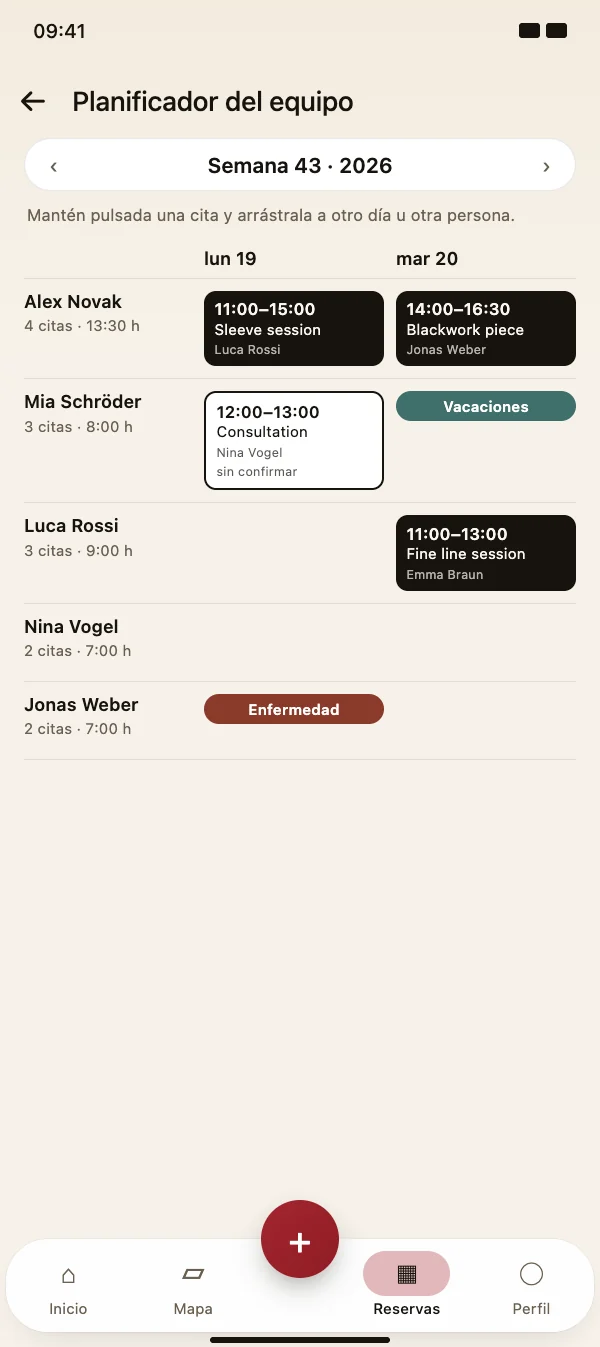
Planificador y roles
Plan semanal, arrastrar y soltar y roles
- Toda la semana de un vistazoUna fila por persona y una columna por día: citas con hora, servicio y cliente, además de vacaciones y bajas del control horario. En la tableta ves la semana entera de una vez.
- Mueve citas arrastrando y soltandoMantén pulsada una cita y arrástrala a otro día o a otra persona. TattooMe comprueba que esa persona ofrece el servicio y está libre, y avisa a tu cliente del nuevo horario.
- Un rol para cada persona del equipoElige un rol para cada miembro: empleado, encargado, contabilidad o dirección. Cada rol tiene derechos claros: sin contraseñas compartidas ni más acceso del necesario.
- Trabajar en el negocio con un toqueLos miembros entran en tu negocio desde el menú y ven exactamente lo que su rol permite. Un aviso muestra siempre en qué negocio trabajan y un toque los devuelve a su propia área.